# Handbook Pengguna SIMS v3
**Panduan Lengkap Sistem Informasi Manajemen Sekolah (Portal Web Terpadu, Android Mobile & Asisten AI)**
*Edisi SIMS v3.0 — November 2026 — Tim Pengembang SIMS Terpadu*
---
## Daftar Isi
- [Bab 01: Mengenal SIMS v3](#bab-01) *(Peran: Semua Pengguna)*
- [Bab 02: Akses Awal, Login & Keamanan Akun](#bab-02) *(Peran: Semua Pengguna)*
- [Bab 03: Matriks Peran & Hak Akses (RBAC)](#bab-03) *(Peran: Admin Sekolah & Operator)*
- [Bab 04: Modul Administrasi Akademik](#bab-04) *(Peran: Admin Sekolah & Operator Akademik)*
- [Bab 05: Portal Guru & Wali Kelas](#bab-05) *(Peran: Guru & Wali Kelas)*
- [Bab 06: Portal Siswa & Pembelajaran](#bab-06) *(Peran: Siswa)*
- [Bab 07: Portal Orang Tua / Wali Murid](#bab-07) *(Peran: Orang Tua / Wali Murid)*
- [Bab 08: Modul Keuangan & Akuntansi Sekolah](#bab-08) *(Peran: Bendahara / Kasir Keuangan)*
- [Bab 09: Modul Kesiswaan & Kedisiplinan](#bab-09) *(Peran: Waka Kesiswaan, Guru BK & Pembina)*
- [Bab 10: Modul PPDB Terpadu](#bab-10) *(Peran: Panitia PPDB & Calon Siswa Publik)*
- [Bab 11: Modul Kepesantrenan & Asrama](#bab-11) *(Peran: Pengurus Asrama, Wali Kamar & Satpam)*
- [Bab 12: Pusat Ujian CBT Imtihan V2 & Payroll Pegawai](#bab-12) *(Peran: Proktor Ujian, Admin & HRD/Kepegawaian)*
- [Bab 13: Asisten AI SIMS, Ngobrol Suara & Otomasi](#bab-13) *(Peran: Semua Peran Terotentikasi (Dibatasi RBAC))*
- [Bab 14: Administrasi Sekolah & Platform SaaS Superadmin](#bab-14) *(Peran: Admin Sekolah (`/admin`) & Platform Superadmin (`/superadmin`))*
- [Bab 15: Aplikasi Android Mobile & Tanya Jawab (FAQ)](#bab-15) *(Peran: Seluruh Warga Sekolah)*
## Bab 01: Mengenal SIMS v3
> **Peran Terkait:** Semua Pengguna
> SIMS (Sistem Informasi Manajemen Sekolah) kini hadir dalam versi 3 dengan arsitektur portal web terpadu, dukungan multi-sekolah (SaaS), aplikasi Android native, serta Asisten AI interaktif.
### 1.1 Evolusi dari SIMS Lama ke SIMS Versi 3
Sebelumnya, operasional sekolah terpecah ke dalam beberapa alamat terpisah (misalnya aplikasi Agenda guru, SiswaApp, dan panel administrasi terpisah). Pada **SIMS v3**, seluruh aktivitas manajemen sekolah disatukan ke dalam satu portal modern berbasis Vue 3 + CodeIgniter 4 serta aplikasi Android `SIMSv3 Mobile` (`id.simsv3.mobile`).
**[Apa yang Baru di SIMS v3?]**
- **Satu Pintu Login (Unified Portal):** Administrator, Guru, Wali Kelas, Bendahara, Orang Tua, Siswa, hingga Satpam Asrama mengakses SIMS dari portal yang sama sesuai hak akses akun masing-masing.
- **Isolasi Data Multi-Tenant:** Setiap sekolah berdiri sebagai *tenant* terpisah dengan kode sekolah unik (contoh: `sma-nusantara.simsv3.id`) dan database operasional sekolah sendiri.
- **Asisten AI & Ngobrol Suara:** Staf, guru, pimpinan, maupun orang tua dapat bertanya langsung via teks atau mikrofon suara (`id-ID`) dengan jawaban suara yang dapat dipilih dari Master Voice.
- **Integrasi Ekosistem Nyata:** Pembayaran online (Xendit / DOKU), notifikasi WhatsApp otomatis per sekolah (Scan QR), mesin absensi fingerprint/ADMS, dan pusat ujian CBT Imtihan V2.
### 1.2 Peta 12 Modul Terintegrasi SIMS v3
| No | Modul / Portal | Prefix Rute Web | Fungsi Utama |
| --- | --- | --- | --- |
| 1 | Akademik | `/akademik` | Master kelas/mapel, siswa, guru, absensi, jadwal, mutasi & kenaikan kelas |
| 2 | Portal Guru & Wali Kelas | `/guru` | Dashboard KBM, jurnal ajar, absensi mapel, nilai, tugas, persetujuan izin & chat |
| 3 | Portal Siswa | `/siswa` | Beranda, jadwal, tugas, ulangan formatif, nilai, absensi & tagihan SPP |
| 4 | Portal Orang Tua | `/orangtua` | Pantau anak, ajukan izin/sakit + bukti, bayar online, chat wali & preferensi WA |
| 5 | Keuangan & Kasir | `/keuangan` | Tarif SPP/bebas, loket kasir, kwitansi/kartu SPP, jurnal kas & rekap tunggakan Excel |
| 6 | Kesiswaan & BK | `/kesiswaan` | Poin pelanggaran, pembinaan sanksi, peminjaman sarana & barang sitaan |
| 7 | PPDB Terpadu | `/ppdb` & `/ppdb/portal` | Pendaftaran online publik, seleksi, verifikasi bayar & konversi otomatis ke siswa aktif |
| 8 | Asrama / Pesantren | `/asrama` | Gedung & kamar santri, perizinan pulang, verifikasi pos satpam kode 6-digit |
| 9 | CBT / Imtihan V2 | `/cbt` | Paket Basic (Ulangan Formatif) & Paket Pro (ATS/AAS, Proktor, ANABUT) |
| 10 | Payroll Karyawan | `/payroll` | Master shift, template jadwal, hari libur, izin dinas & rekap kehadiran pegawai |
| 11 | Administrasi Sekolah | `/admin` | Manajemen akun user, Role RBAC kustom, profil sekolah & log aktivitas |
| 12 | Platform Superadmin | `/superadmin` | Kelola tenant SaaS, paket Basic/Pro, Payment Gateway, WA QR & konfigurasi AI |
---
## Bab 02: Akses Awal, Login & Keamanan Akun
> **Peran Terkait:** Semua Pengguna
> Pelajari cara masuk ke portal SIMS v3, mendaftarkan sekolah baru secara mandiri melalui onboarding SaaS, serta mengelola kata sandi akun pribadi.
### 2.1 Masuk ke Portal SIMS v3 (`/login`)
1. Buka alamat portal sekolah Anda di browser (misal `https://.simsv3.id` atau `localhost:5173`).
2. Pastikan nama sekolah di bagian atas halaman login sesuai dengan sekolah Anda, atau isi kolom **Kode Sekolah** bila mengakses melalui domain utama.
3. Masukkan **Username / Email / NIS** dan **Kata Sandi** yang diberikan operator sekolah.
4. Klik **Masuk**. Sistem otomatis mengarahkan Anda ke modul utama sesuai peran (contoh: Orang Tua ke `/orangtua`, Guru ke `/guru`, Admin ke `/akademik`).
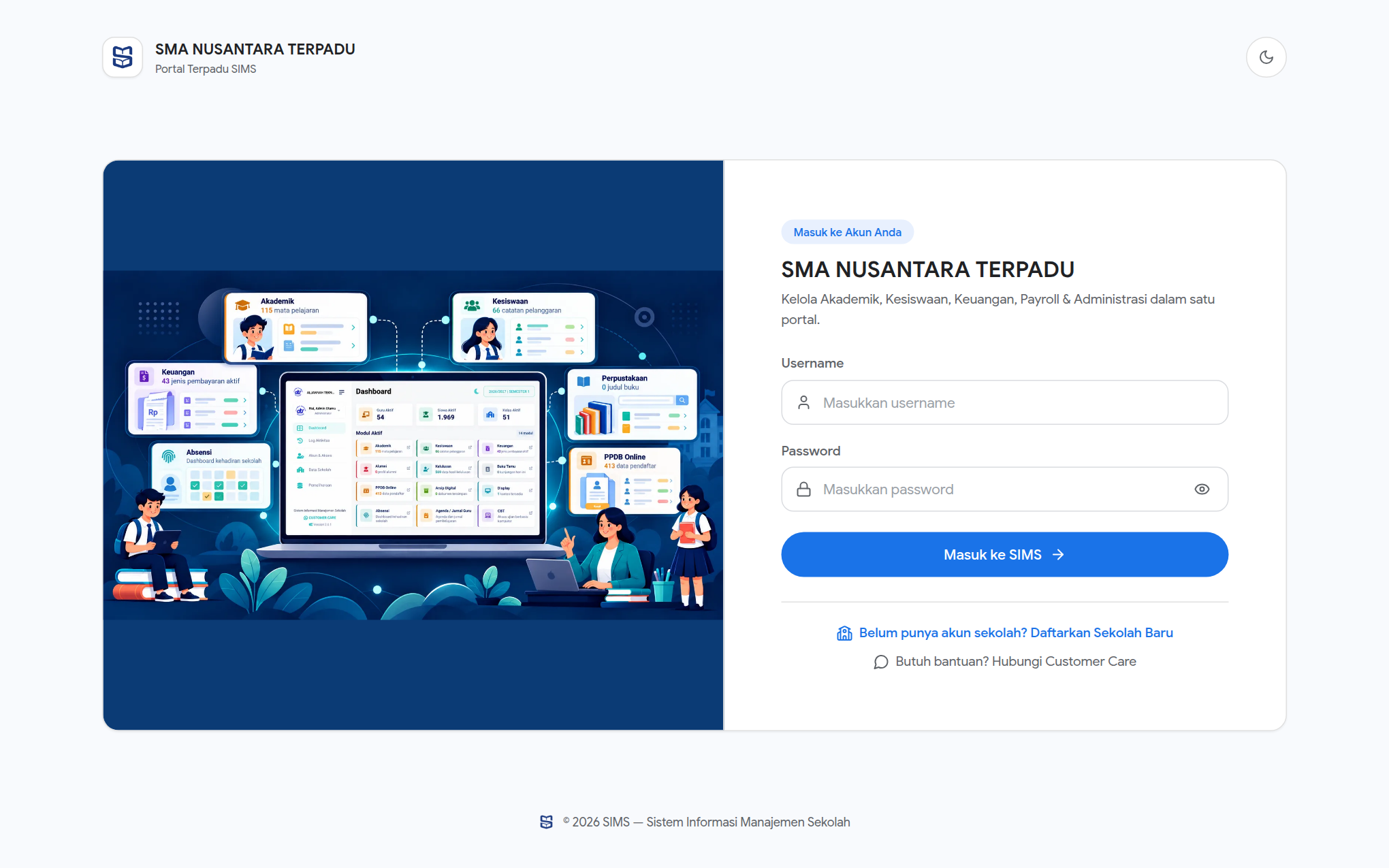
*Gambar 2.1 — Halaman Login SIMS v3 dengan identifikasi tenant sekolah, tautan daftar sekolah baru, dan akses cepat bantuan WhatsApp.*
### 2.2 Registrasi Sekolah Baru (`/register`)
Sekolah baru yang ingin menggunakan SIMS v3 SaaS dapat mendaftar secara mandiri tanpa menunggu setup manual tim teknis. Pengelola sekolah mengisi nama sekolah, kode subdomain unik, email admin, nomor WhatsApp, serta memilih paket layanan (**Basic** atau **Pro**).
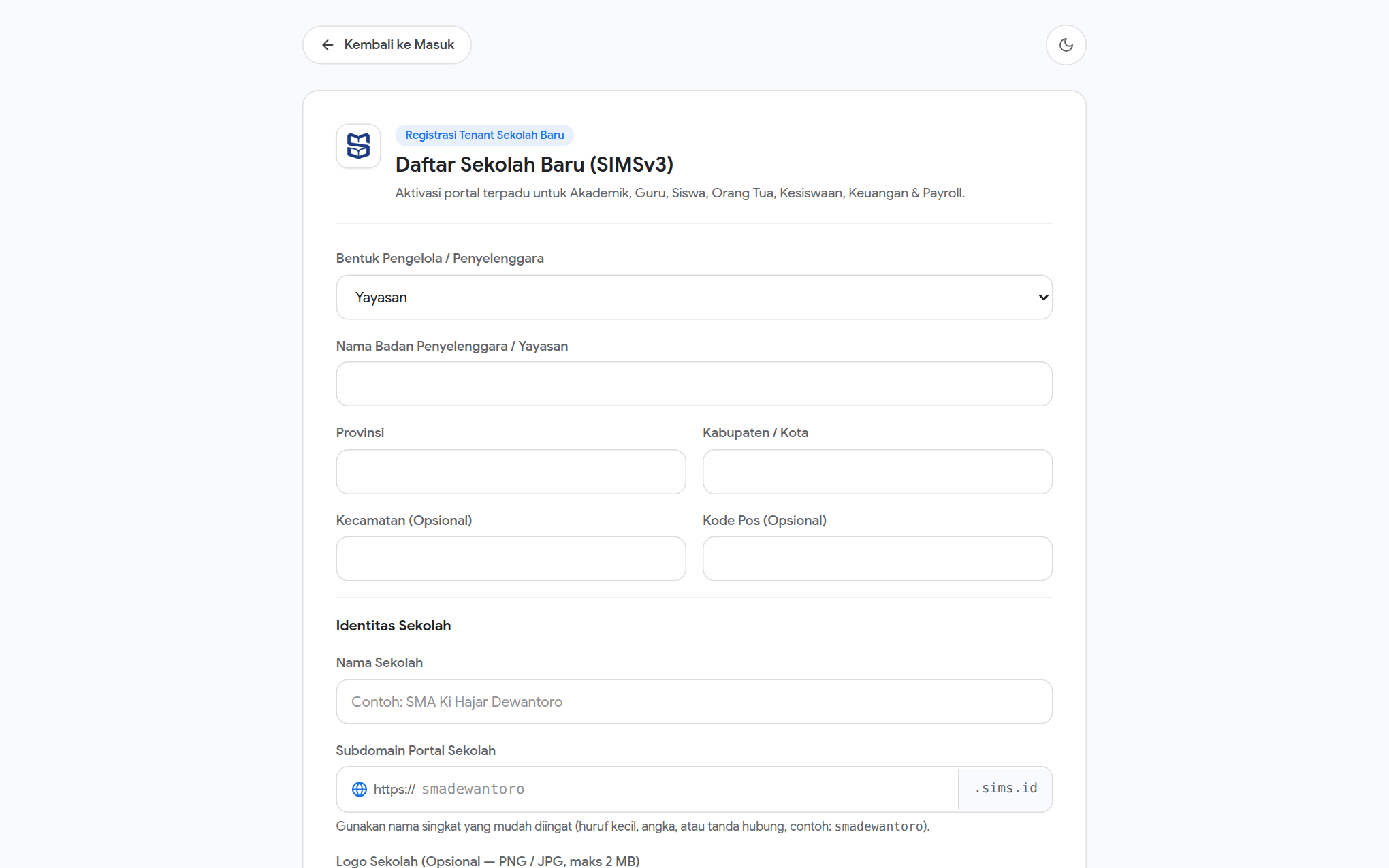
*Gambar 2.2 — Formulir Pendaftaran Sekolah Baru SIMS v3 dengan verifikasi subdomain tenant dan pemilihan paket langganan.*
### 2.3 Pengaturan Akun, Ganti Password & Status Suspended
- **Menu Akun (`/akun`):** Klik nama Anda di pojok kiri bawah sidebar untuk membuka pengaturan akun, memperbarui kontak, atau mengganti kata sandi secara berkala.
- **Layar Suspended (`/suspended`):** Jika langganan sekolah melewati masa aktif atau dinonaktifkan oleh pengelola platform, sistem menampilkan halaman status terhenti sementara dan menghubungi pengelola.
---
## Bab 03: Matriks Peran & Hak Akses (RBAC)
> **Peran Terkait:** Admin Sekolah & Operator
> SIMS v3 menerapkan Role-Based Access Control (RBAC) sehingga setiap pengguna hanya melihat menu dan data yang menjadi kewenangannya, termasuk saat menggunakan Asisten AI.
### 3.1 Daftar Peran Standar & Ruang Lingkup
| Peran (Role) | Portal Utama | Hak Akses Kunci |
| --- | --- | --- |
| **Administrator Sekolah** | `/akademik`, `/admin`, seluruh modul sekolah | Akses penuh pengaturan data master, keuangan, kesiswaan, PPDB, asrama, pengguna & RBAC |
| **Kepala Sekolah** | `/akademik`, ringkasan lintas modul | Pemantauan eksekutif absensi, keuangan, pelanggaran & laporan sekolah (mayoritas read-only strategis) |
| **Bendahara / Staff Keuangan** | `/keuangan`, `/ppdb` (rekonsiliasi) | Kelola pos/tarif, terima pembayaran di loket, cetak kwitansi, setoran operator, jurnal & ekspor tunggakan |
| **Guru / Wali Kelas** | `/guru` | Jadwal mengajar, jurnal ajar, absensi mapel, nilai, tugas, rekap kelas binaan & ACC izin/sakit |
| **Petugas Kesiswaan / BK** | `/kesiswaan` | Catat pelanggaran, poin kedisiplinan, peminjaman sarana & sitaan barang siswa |
| **Pengurus Asrama / Satpam** | `/asrama` | Kelola kamar santri, terbitkan izin pulang & verifikasi gerbang menggunakan kode tiket 6-digit |
| **Siswa** | `/siswa` (+ Android) | Lihat jadwal, kerjakan tugas/formatif, cek nilai, riwayat kehadiran/poin & status SPP pribadi |
| **Orang Tua / Wali Murid** | `/orangtua` (+ Android) | Pantau anak terhubung, kirim surat izin/sakit + lampiran, bayar tagihan, chat wali kelas & preferensi WA |
**[Tips Berpindah Modul (Module Switcher)]**
- Bagi akun staf/admin yang memiliki lebih dari satu hak modul, gunakan dropdown **Module Switcher** di pojok kiri atas sidebar (di bawah nama sekolah) untuk berpindah cepat antara *Akademik*, *Keuangan*, *Kesiswaan*, *PPDB*, *Asrama*, *CBT*, *Payroll*, maupun *Administrasi*.
---
## Bab 04: Modul Administrasi Akademik
> **Peran Terkait:** Admin Sekolah & Operator Akademik
> Modul Akademik adalah pusat data induk sekolah: tahun ajaran, kelas, jurusan, mata pelajaran, biodata siswa/guru, absensi harian, jadwal pelajaran, hingga proses kenaikan kelas.
### 4.1 Dashboard Akademik (`/akademik`)
Menampilkan ringkasan jumlah **Siswa Aktif**, **Guru Aktif**, **Staff**, **Kelas**, **Mata Pelajaran**, statistik **Ketidakhadiran Hari Ini** (*Izin*, *Sakit*, *Alpa*), serta **Agenda Kalender Akademik** terdekat.
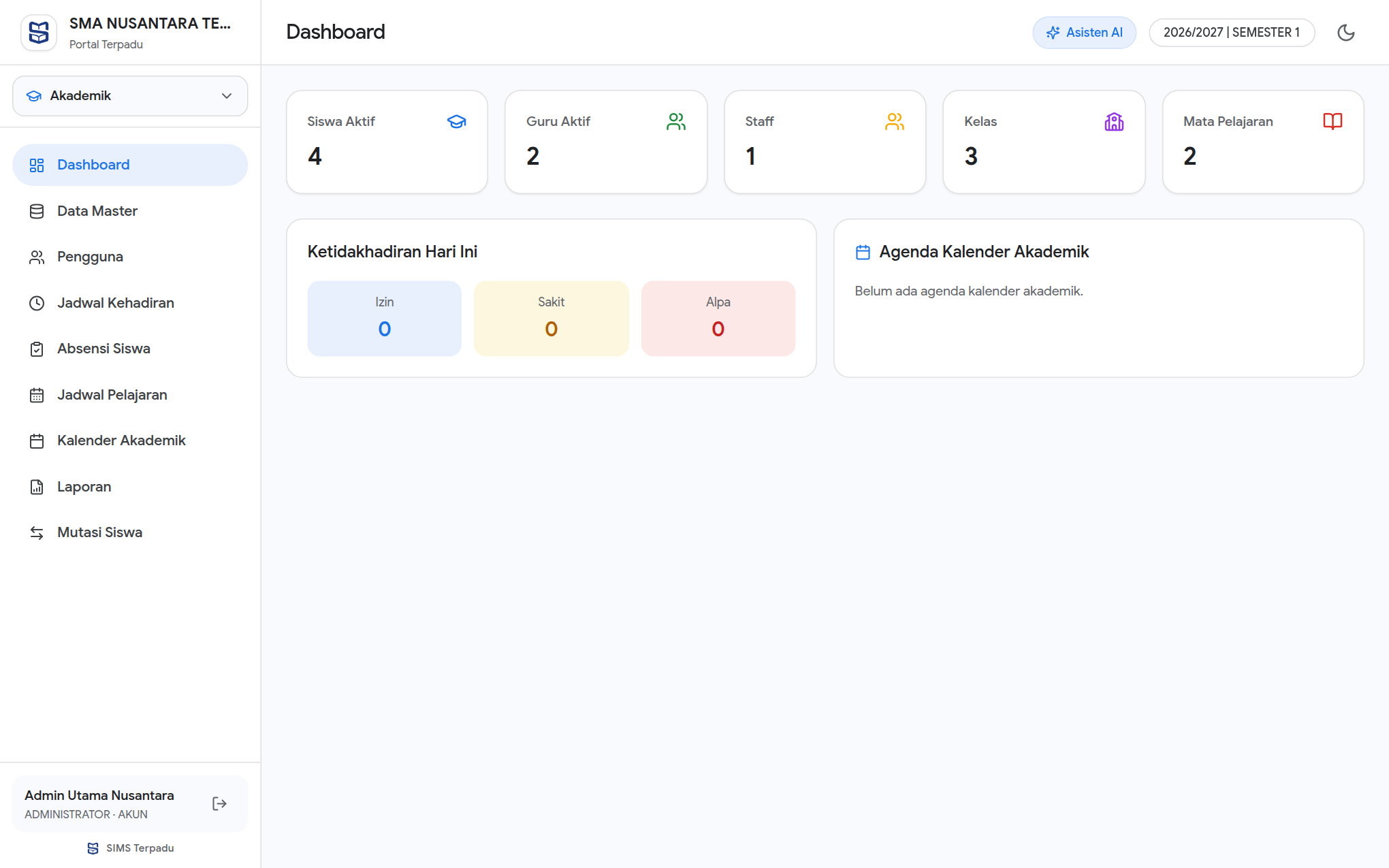
*Gambar 4.1 — Dashboard Akademik menampilkan metrik aktif sekolah dan ketidakhadiran harian secara real-time.*
### 4.2 Data Master & Penugasan Guru (`/akademik/master/*`)
Sebelum transaksi absensi, nilai, atau pembayaran berjalan, lengkapi urutan master berikut:
1. **Tahun Ajaran:** Aktifkan tahun ajaran dan semester berjalan (misal `2026/2027 | SEMESTER 1`). Tahun ajaran aktif ini tampil di pojok kanan atas seluruh portal.
2. **Jurusan / Peminatan:** Tambah jurusan bila jenjang SMK/SMA menggunakan peminatan (contoh: IPA, IPS, TKJ, DKV).
3. **Kelas & Wali Kelas:** Buat daftar kelas (misal `X.1`, `XI 1`, `XII.1`), tentukan tingkat dan pasangkan Wali Kelas.
4. **Mata Pelajaran & Kelompok Mapel:** Daftarkan mapel beserta kode dan kelompoknya (Umum, Kejuruan, Muatan Lokal).
5. **Penugasan Guru (`Teaching Assignments`):** Tentukan guru mana mengajar mapel apa di kelas mana—data ini menjadi dasar Jurnal Ajar, Nilai, dan Absensi Mapel di Portal Guru.
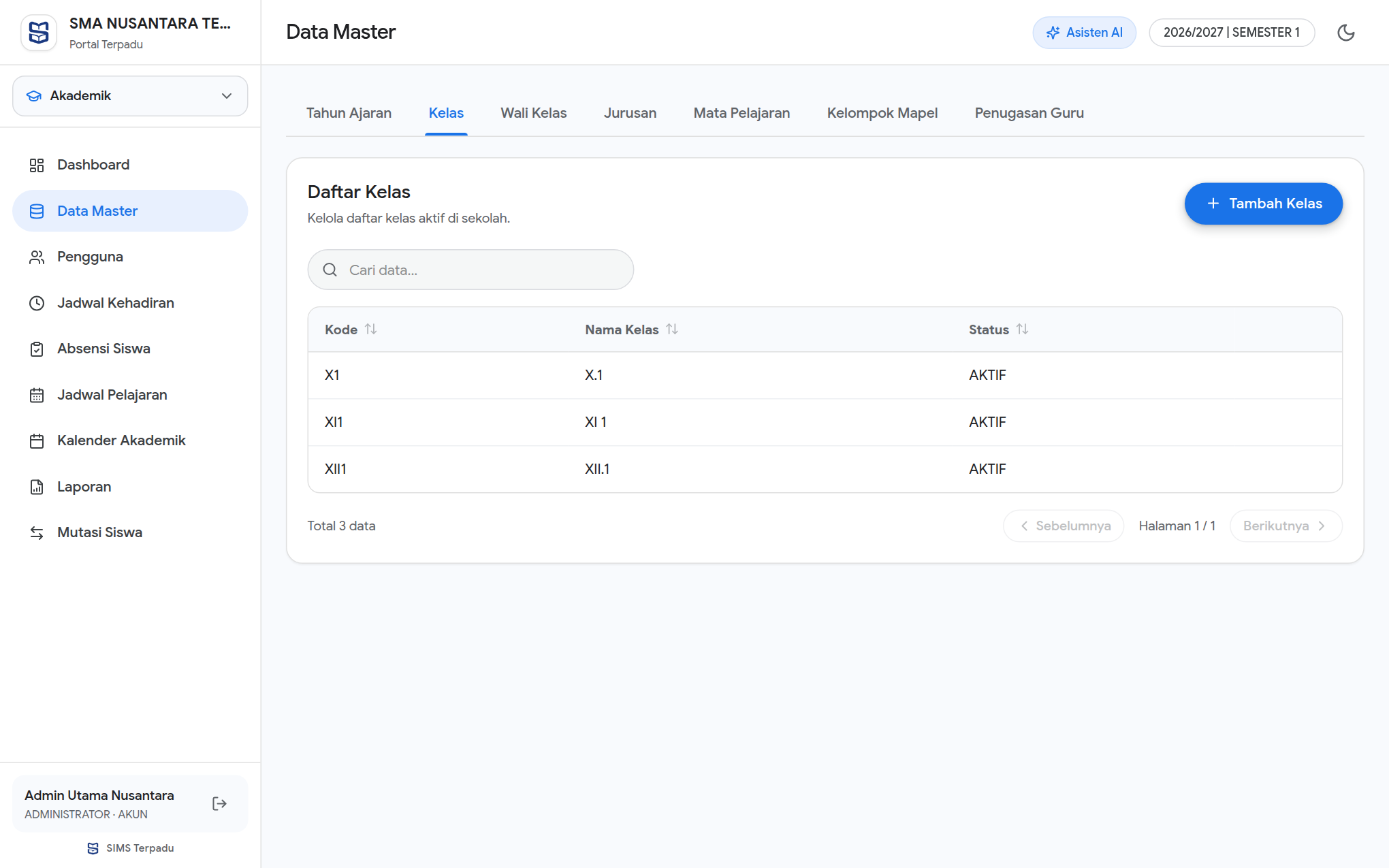
*Gambar 4.2 — Halaman Data Master Kelas & Wali Kelas di modul Akademik.*
### 4.3 Data Pengguna & Siswa (`/akademik/users/*`)
Terdapat empat tab pengelola data civitas akademika: **Kepala Sekolah**, **Guru**, **Staff**, dan **Siswa**. Untuk siswa, tabel menampilkan **NIS**, **NISN**, **Nama Siswa**, **Kelas Aktif**, dan **Status (`AKTIF`/`LULUS`/`MUTASI`)** dilengkapi pencarian instan.
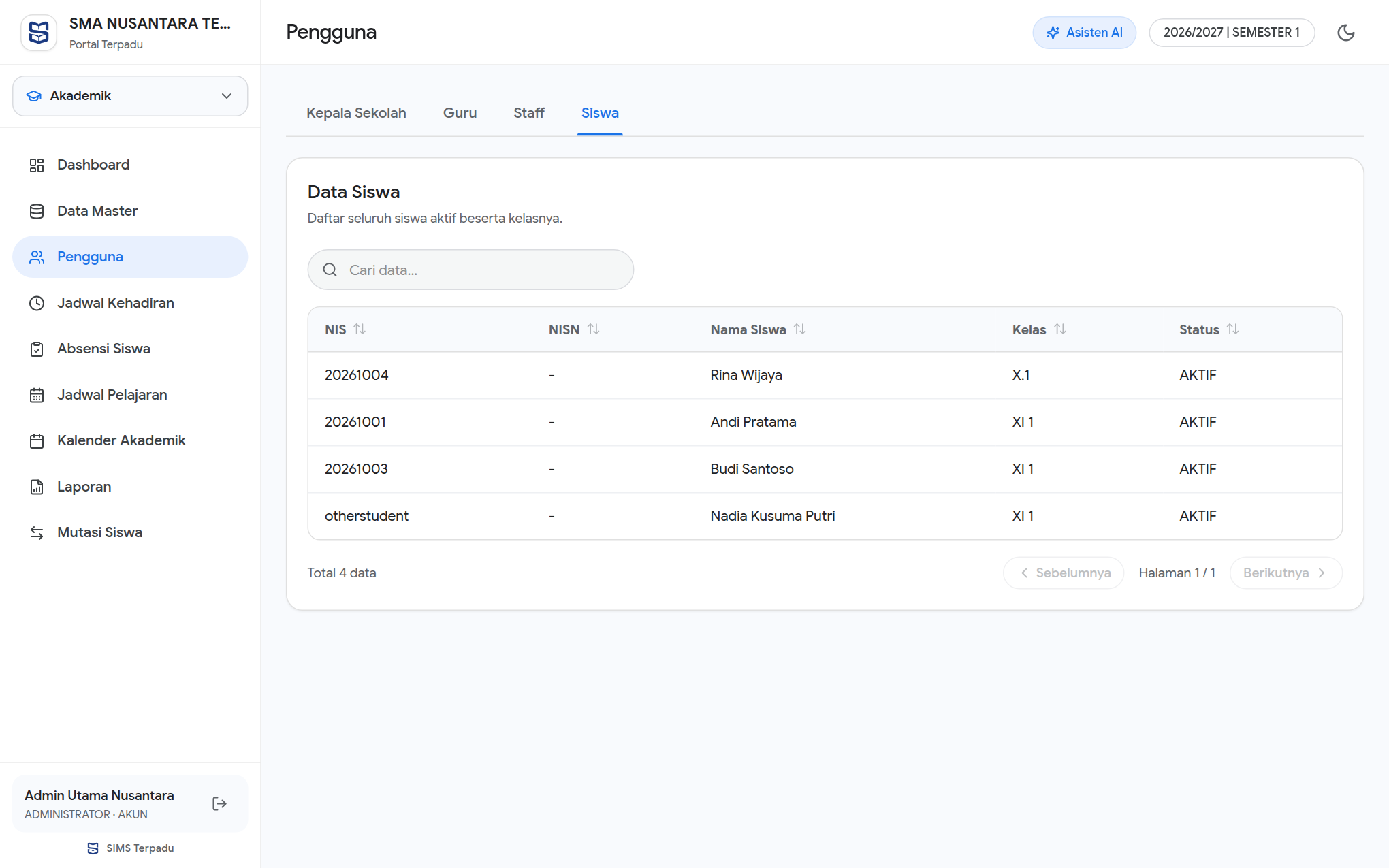
*Gambar 4.3 — Daftar Data Siswa di Akademik beserta NIS, kelas aktif, dan kolom pencarian.*
### 4.4 Jadwal Kehadiran, Absensi Siswa & Jadwal Pelajaran
- **Jadwal Kehadiran (`/akademik/kehadiran/*`):** Atur jam masuk, toleransi keterlambatan, jam pulang untuk Siswa, Guru, dan Staff. Mendukung sinkronisasi mesin absensi fingerprint / ZKTeco ADMS.
- **Absensi Siswa (`/akademik/absensi`):** Rekap dan input kehadiran harian siswa per kelas dan rentang tanggal (`Hadir`, `Terlambat`, `Izin`, `Sakit`, `Alpa`).
- **Jadwal Pelajaran & Kalender Akademik (`/akademik/jadwal`, `/akademik/kalender`):** Penyusunan jadwal jam pelajaran mingguan serta agenda libur/kegiatan resmi sekolah.
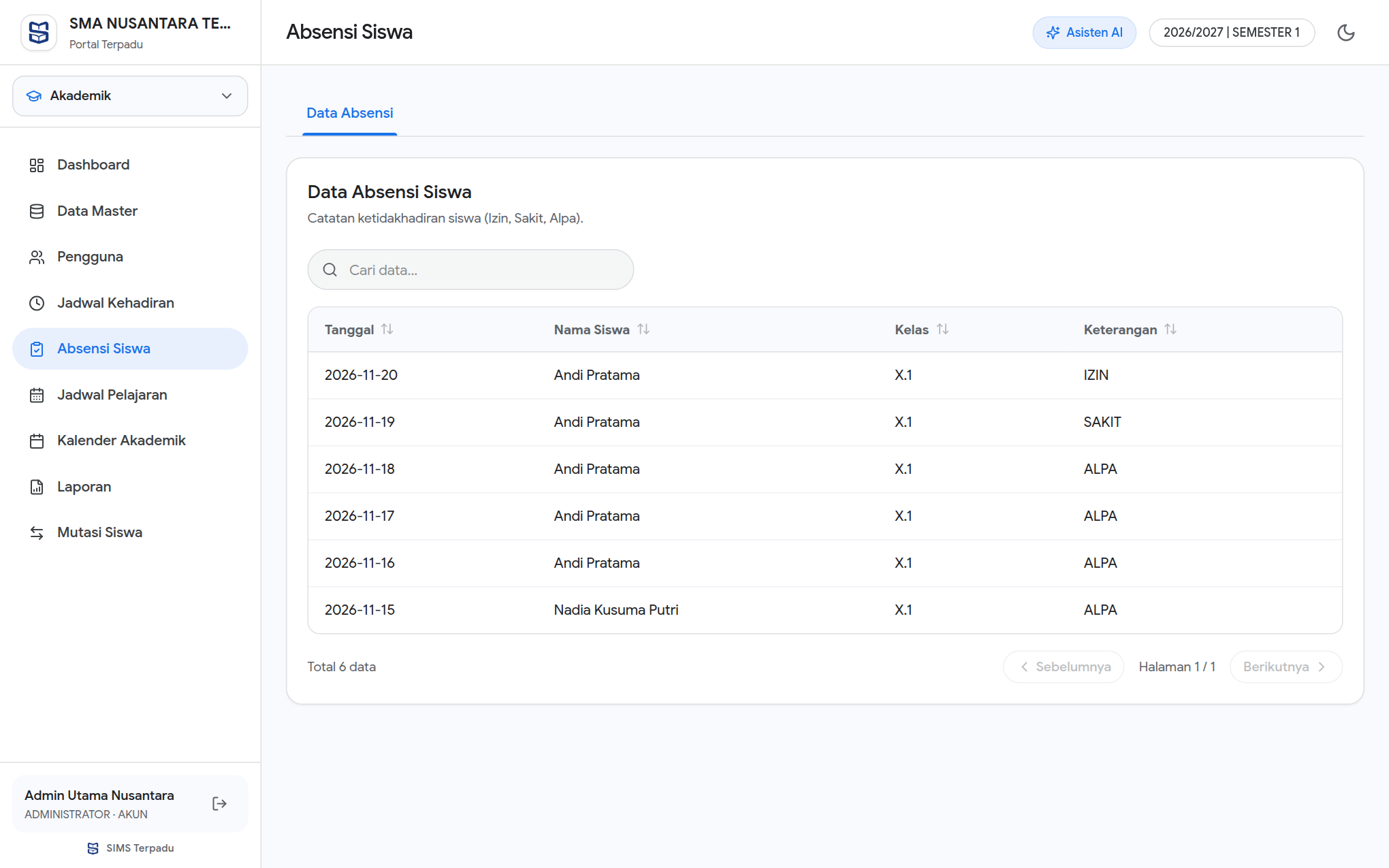
*Gambar 4.4 — Pengelolaan Absensi Harian Siswa berdasarkan kelas dan tanggal.*
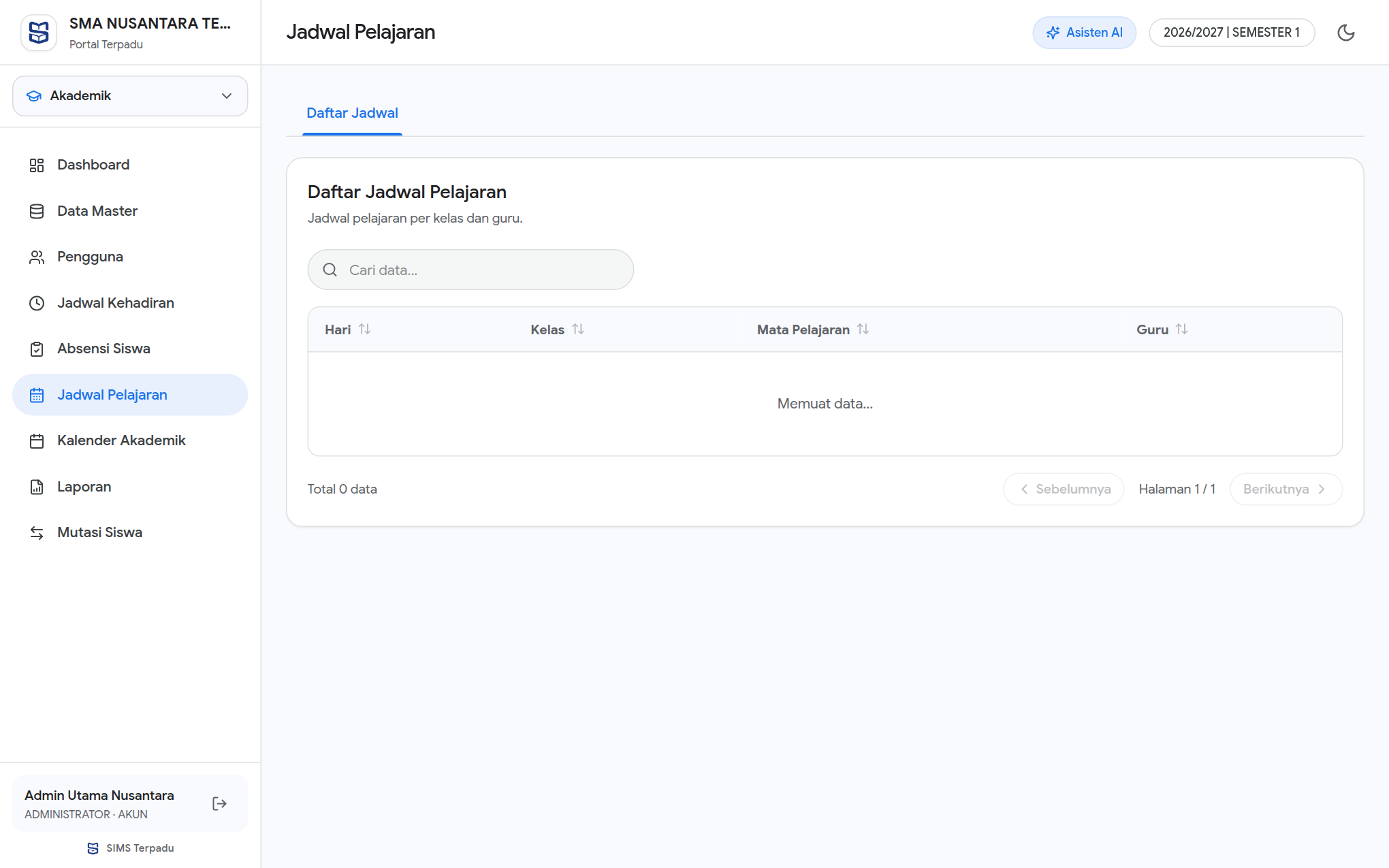
*Gambar 4.5 — Tampilan Jadwal Pelajaran per kelas dan hari belajar.*
### 4.5 Kenaikan Kelas & Mutasi Siswa (`/akademik/mutasi`)
Proses kenaikan kelas, pindah jurusan/kelas, atau kelulusan di SIMS v3 selalu mencatat riwayat kelas historis agar laporan absensi lama dan tunggakan SPP tahun ajaran sebelumnya tetap akurat.
**[Urutan Aman Kenaikan Kelas Massal]**
- Lakukan kenaikan kelas mulai dari tingkat **tertinggi terlebih dahulu**: `XII → Lulus` terlebih dahulu, lanjutkan `XI → XII`, lalu terakhir `X → XI` agar siswa antar tingkat tidak tercampur di kelas yang sama.
- Pilih **Kelas Asal** untuk mengaktifkan kotak centang siswa, tentukan **Jenis Perubahan**, **Kelas Tujuan**, **Tahun Ajaran**, **Tanggal Berlaku**, serta **Alasan / Nomor SK** sebelum klik **Terapkan**.
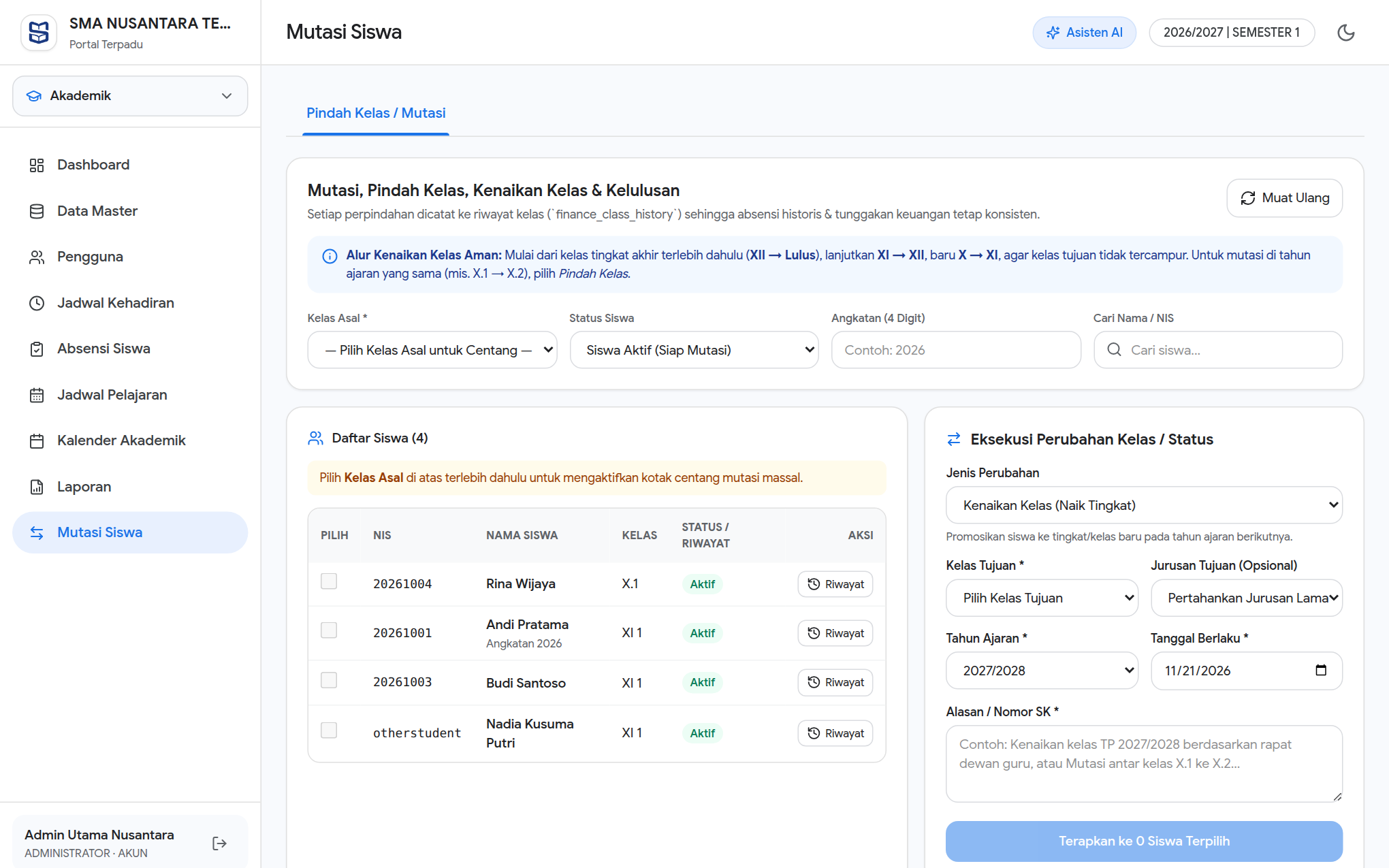
*Gambar 4.6 — Layar Mutasi & Kenaikan Kelas Massal dengan panduan urutan aman dan pelacakan riwayat kelas.*
---
## Bab 05: Portal Guru & Wali Kelas
> **Peran Terkait:** Guru & Wali Kelas
> Seluruh aktivitas mengajar guru dan tugas pembinaan wali kelas terpusat di Portal Guru (`/guru`) serta tersedia pula di aplikasi Android SIMSv3 Mobile.
### 5.1 Dashboard Guru & Jadwal Mengajar (`/guru`, `/guru/jadwal`)
Saat guru login, Dashboard Guru menampilkan ringkasan jam mengajar hari ini, pintasan menuju Jurnal Ajar, jumlah pengajuan izin/sakit siswa kelas binaan yang berstatus `PENDING`, serta status kelas binaan.
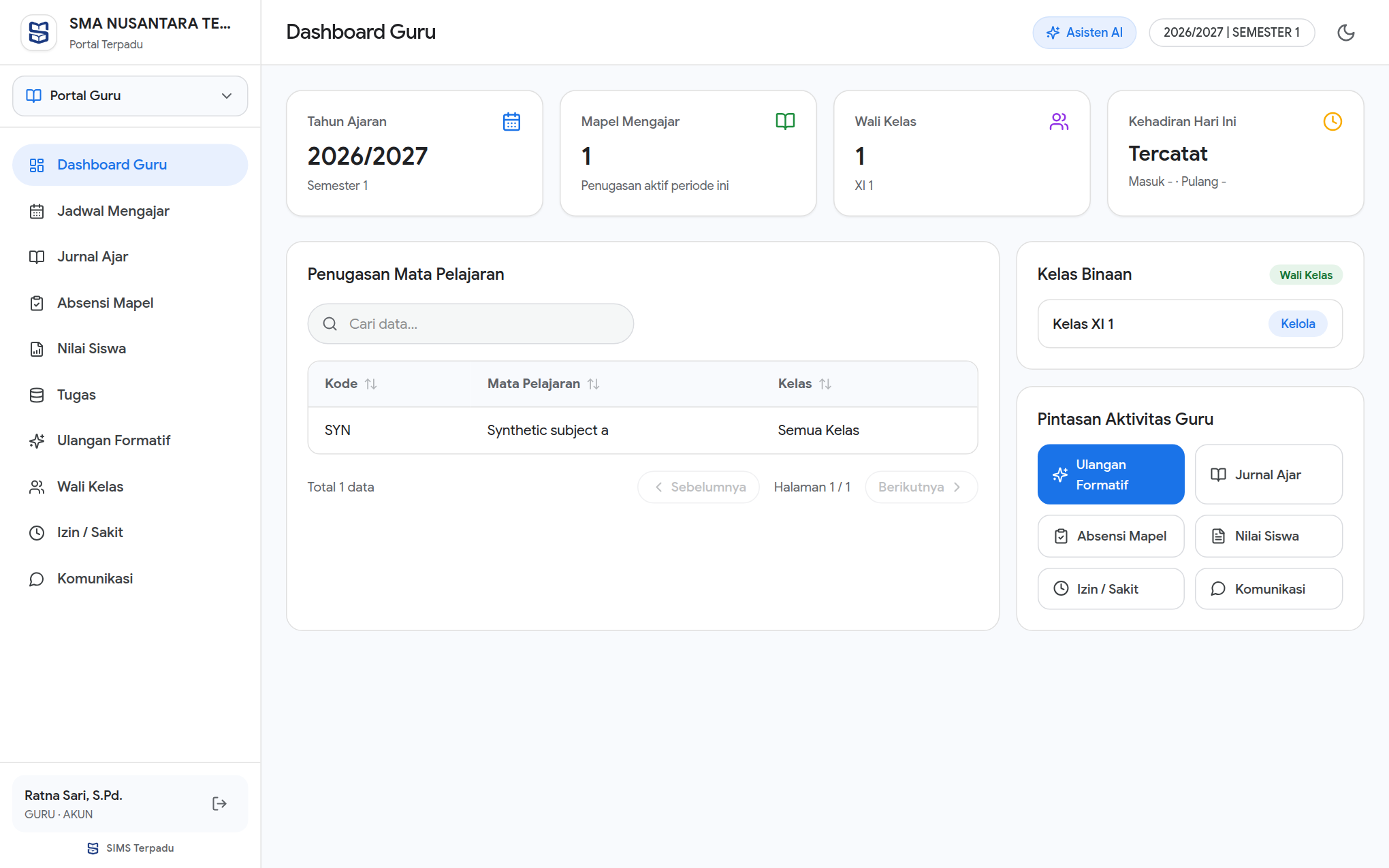
*Gambar 5.1 — Dashboard Portal Guru menampilkan agenda mengajar dan kartu akses cepat.*
### 5.2 Jurnal Ajar, Absensi Mapel, Nilai & Tugas
- **Jurnal Ajar (`/guru/jurnal`):** Klik **+ Jurnal Baru** untuk mencatat tanggal, kelas, mapel, jam ke-, ringkasan materi, tujuan pembelajaran, serta catatan siswa.
- **Absensi Mapel (`/guru/absensi`):** Pencatatan kehadiran siswa per sesi mata pelajaran.
- **Nilai Siswa (`/guru/nilai`):** Pengelolaan komponen nilai Harian, UTS/PTS, UAS/PAS, serta pembobotan nilai raport.
- **Tugas & Ulangan Formatif (`/guru/tugas`, `/guru/formatif`):** Distribusi materi tugas, penerimaan pengumpulan siswa, dan pembuatan kuis formatif.
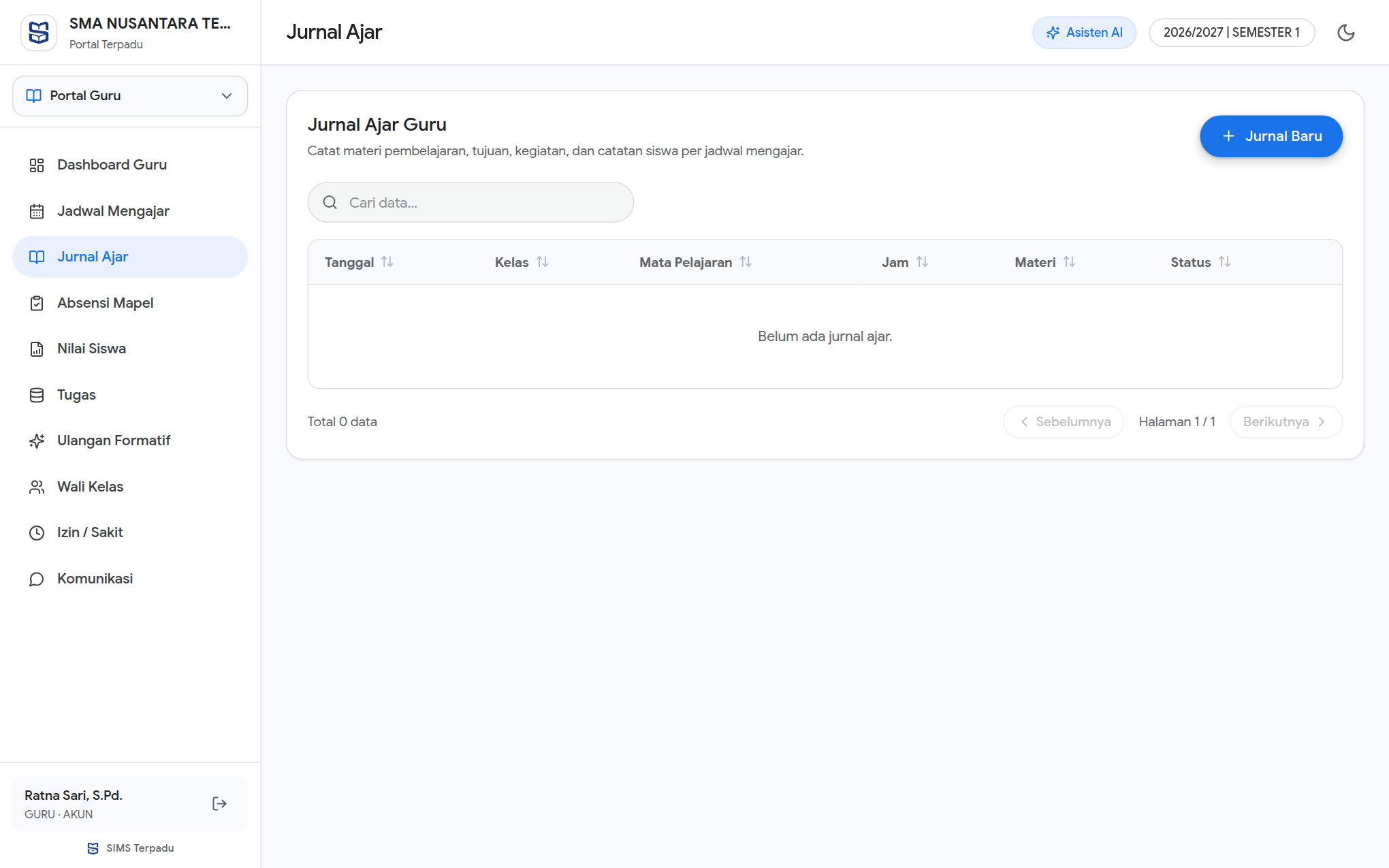
*Gambar 5.2 — Halaman Jurnal Ajar Guru untuk dokumentasi kegiatan belajar mengajar (KBM).*
### 5.3 Manajemen Kelas Binaan / Wali Kelas (`/guru/wali`)
Wali kelas memperoleh menu khusus **Wali Kelas** dengan lima tab komprehensif: **Ringkasan**, **Data Siswa**, **Kehadiran**, **Disiplin**, dan **Pembayaran**. Di sini wali kelas dapat langsung memantau siapa siswa di kelas binaannya yang memiliki poin pelanggaran tinggi atau kehadiran bermasalah.
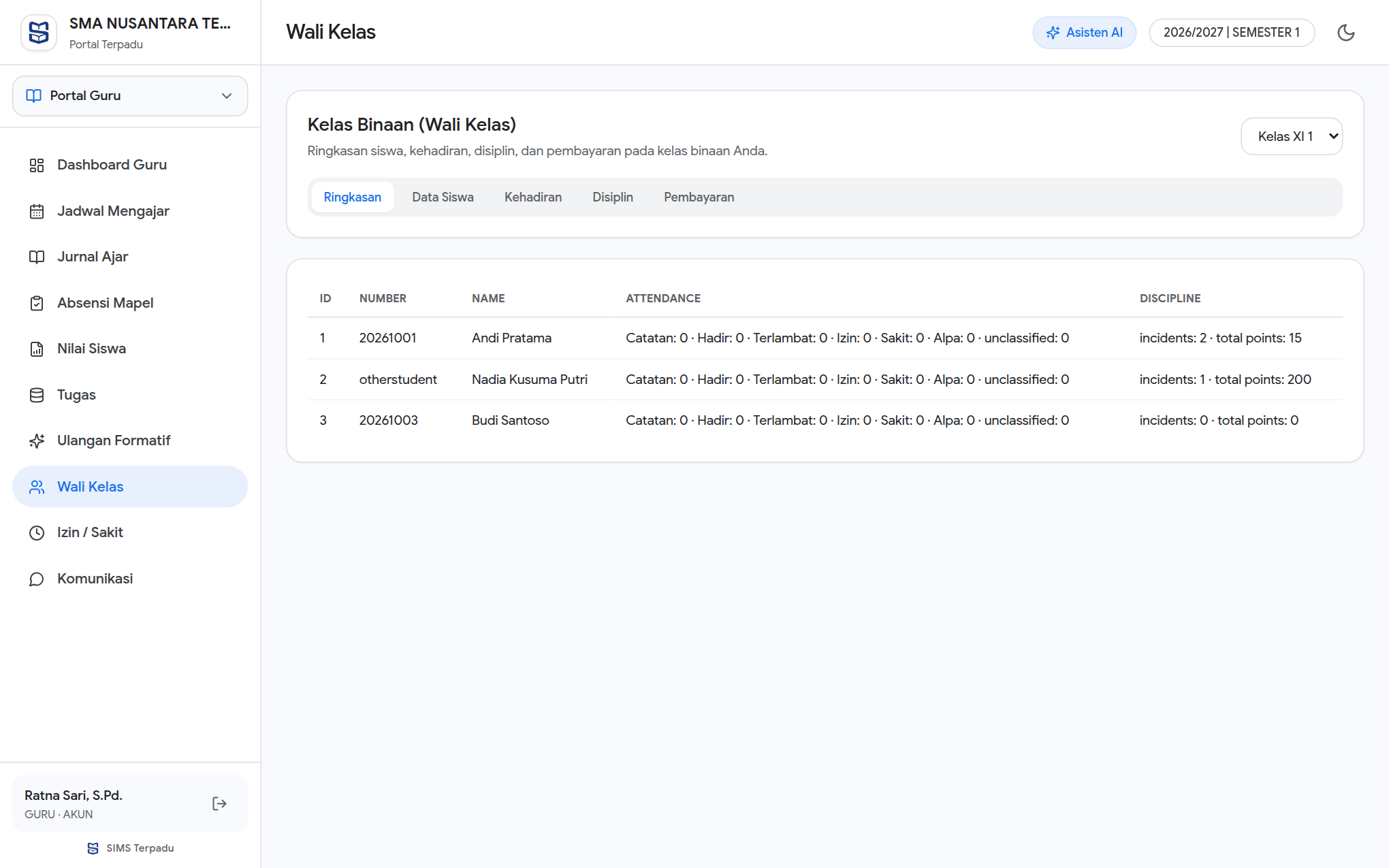
*Gambar 5.3 — Tampilan Ringkasan Kelas Binaan Wali Kelas XI 1 beserta rekap absensi dan poin disiplin tiap siswa.*
### 5.4 Persetujuan Izin / Sakit Siswa (`/guru/izin`)
1. Buka menu **Izin / Sakit**, gunakan filter **Menunggu**, **Disetujui**, **Ditolak**, atau **Semua** (tersedia juga tab **Izin Kelas Binaan** dan **Izin Asrama** bila wali sekaligus wali kamar).
2. Periksa detail tanggal izin, alasan orang tua, dan buka/unduh lampiran surat dokter atau foto bukti (JPG/PNG/PDF).
3. Klik **Setujui** atau **Tolak**. Saat disetujui, sistem otomatis menyinkronkan status `IZIN` atau `SAKIT` ke tabel absensi sekolah untuk seluruh rentang tanggal pengajuan dalam satu transaksi atomik dan menjadwalkan notifikasi ke orang tua.
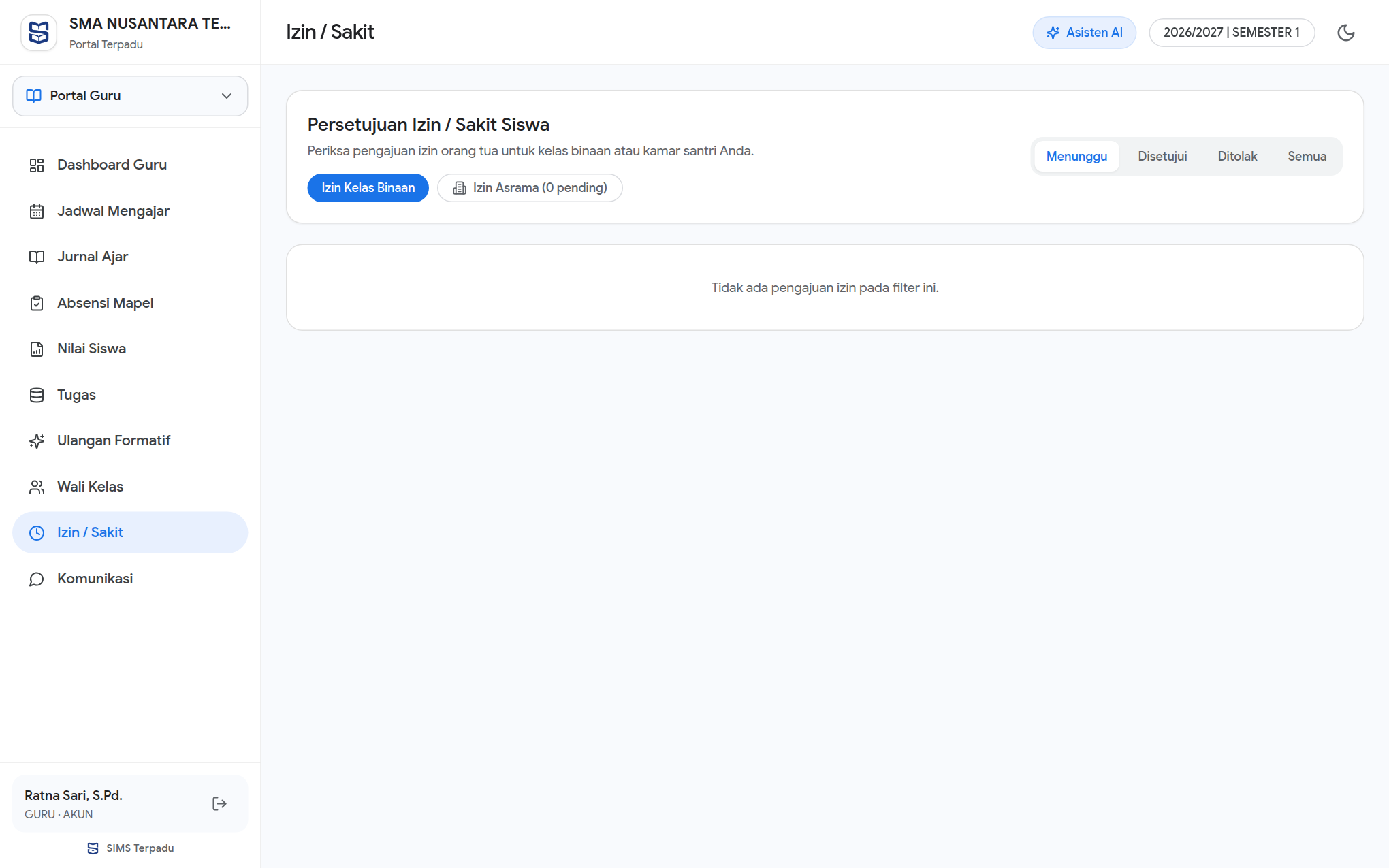
*Gambar 5.4 — Antarmuka Persetujuan Izin / Sakit Siswa di Portal Guru dengan filter status dan tab kelas/asrama.*
### 5.5 Komunikasi Resmi Orang Tua – Wali Kelas (`/guru/chat`)
Menu **Komunikasi** menyediakan percakapan pribadi per orang tua murid serta saluran **Broadcast Seluruh Kelas Binaan**. Pesan broadcast dikirim sebagai salinan privat ke masing-masing orang tua agar balasan tetap bersifat rahasia satu-lawan-satu.
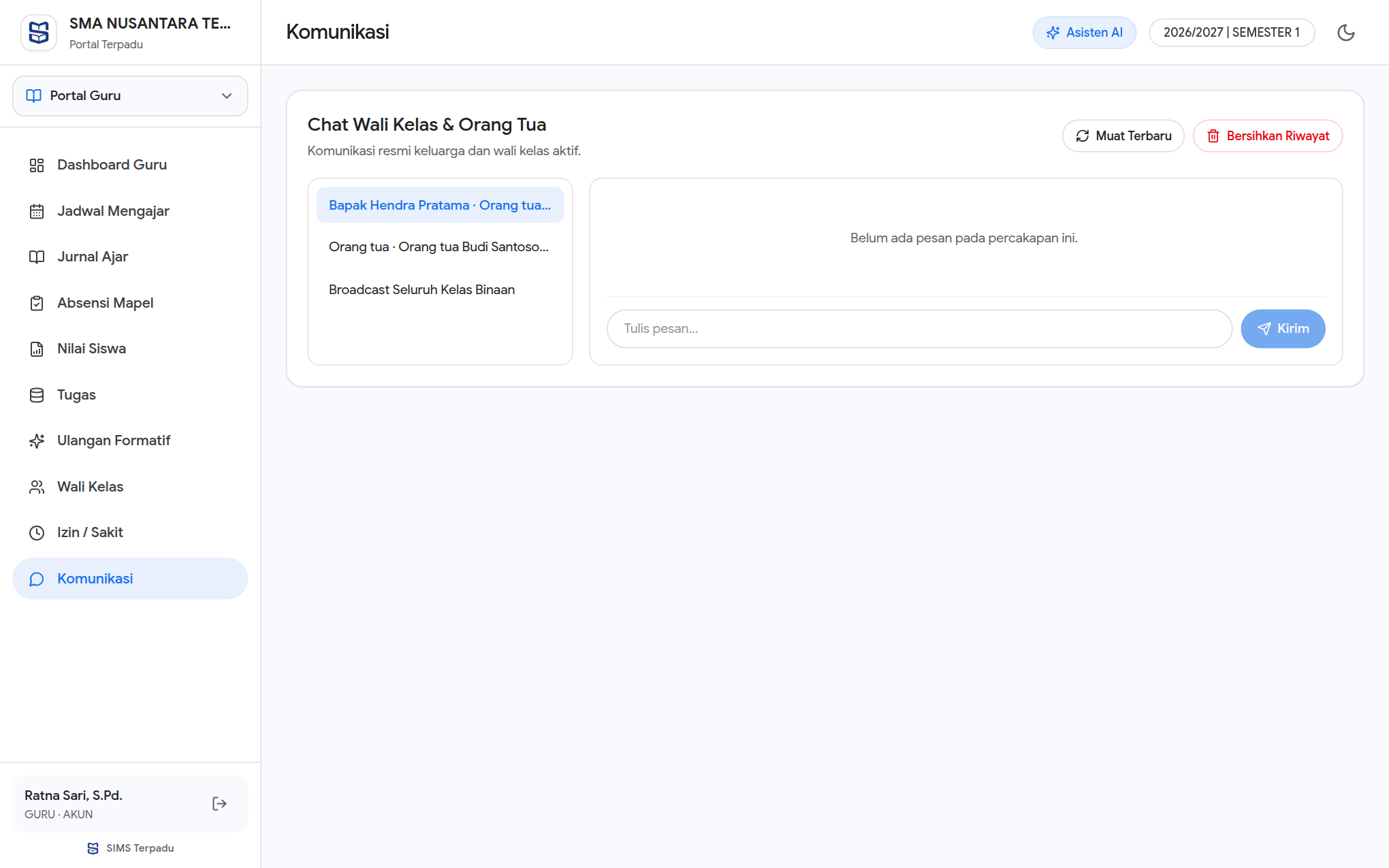
*Gambar 5.5 — Fitur Chat Wali Kelas & Orang Tua termasuk opsi Broadcast Seluruh Kelas Binaan.*
---
## Bab 06: Portal Siswa & Pembelajaran
> **Peran Terkait:** Siswa
> Siswa mendapatkan akses terstruktur ke jadwal pelajaran, tugas sekolah, ujian formatif, rekap nilai, kehadiran, poin disiplin, serta rincian pembayaran pribadi.
### 6.1 Beranda Siswa, Jadwal & Nilai (`/siswa`)
Setelah login dengan akun siswa (`NIS`), siswa langsung melihat menu **Beranda**, **Jadwal**, **Tugas**, **Ulangan Formatif**, **Nilai**, **Kehadiran & Disiplin**, **Pembayaran**, dan **Profil Saya**.
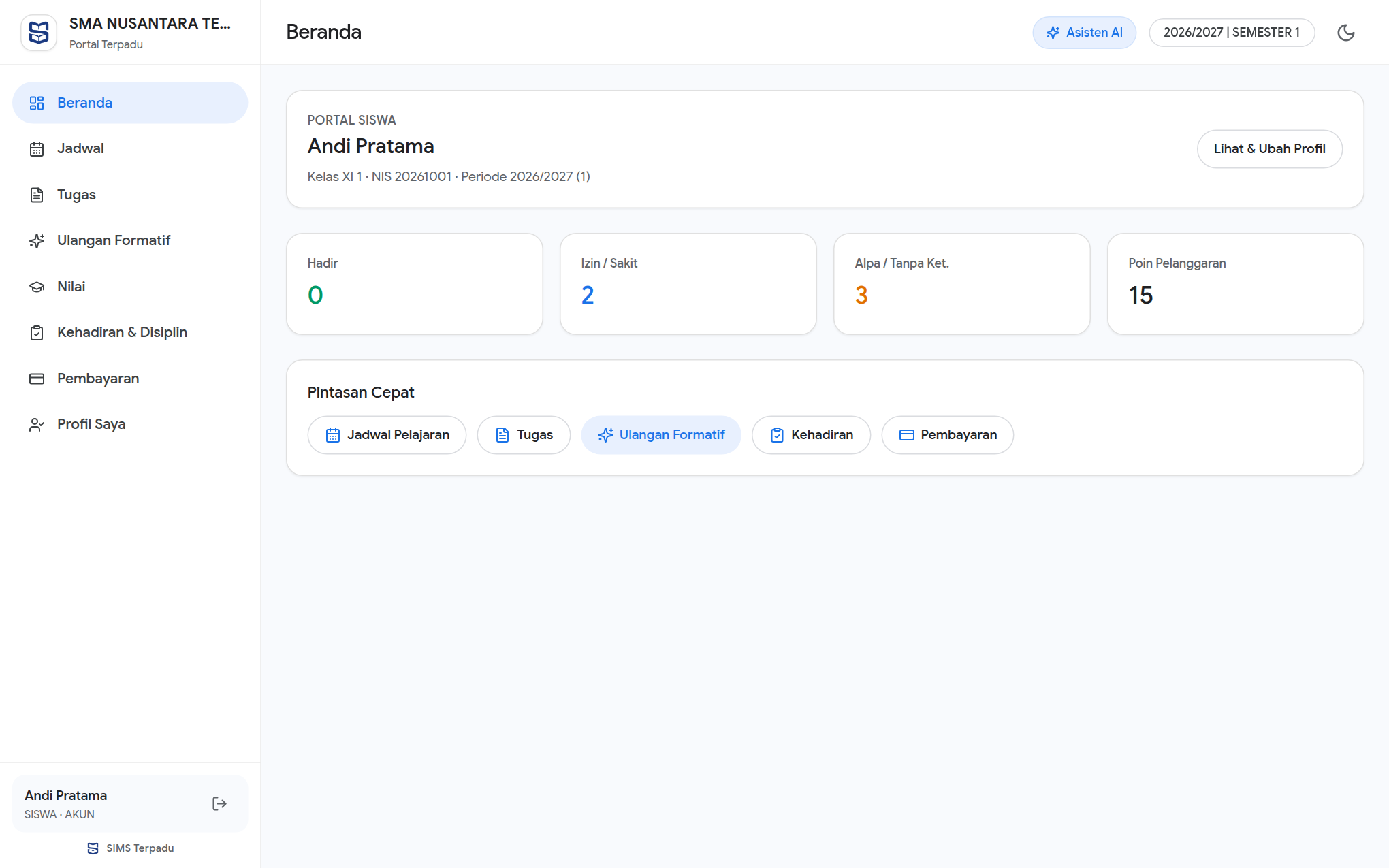
*Gambar 6.1 — Beranda Portal Siswa menampilkan kartu ringkasan dan menu akademik pribadi.*
### 6.2 Mengerjakan Ulangan Formatif / CBT (`/siswa/formatif`)
Siswa dapat melihat daftar ulangan atau ujian yang aktif, membaca instruksi pengerjaan, durasi waktu, serta masuk ke sesi ujian sesuai jadwal yang dirilis guru atau proktor CBT.
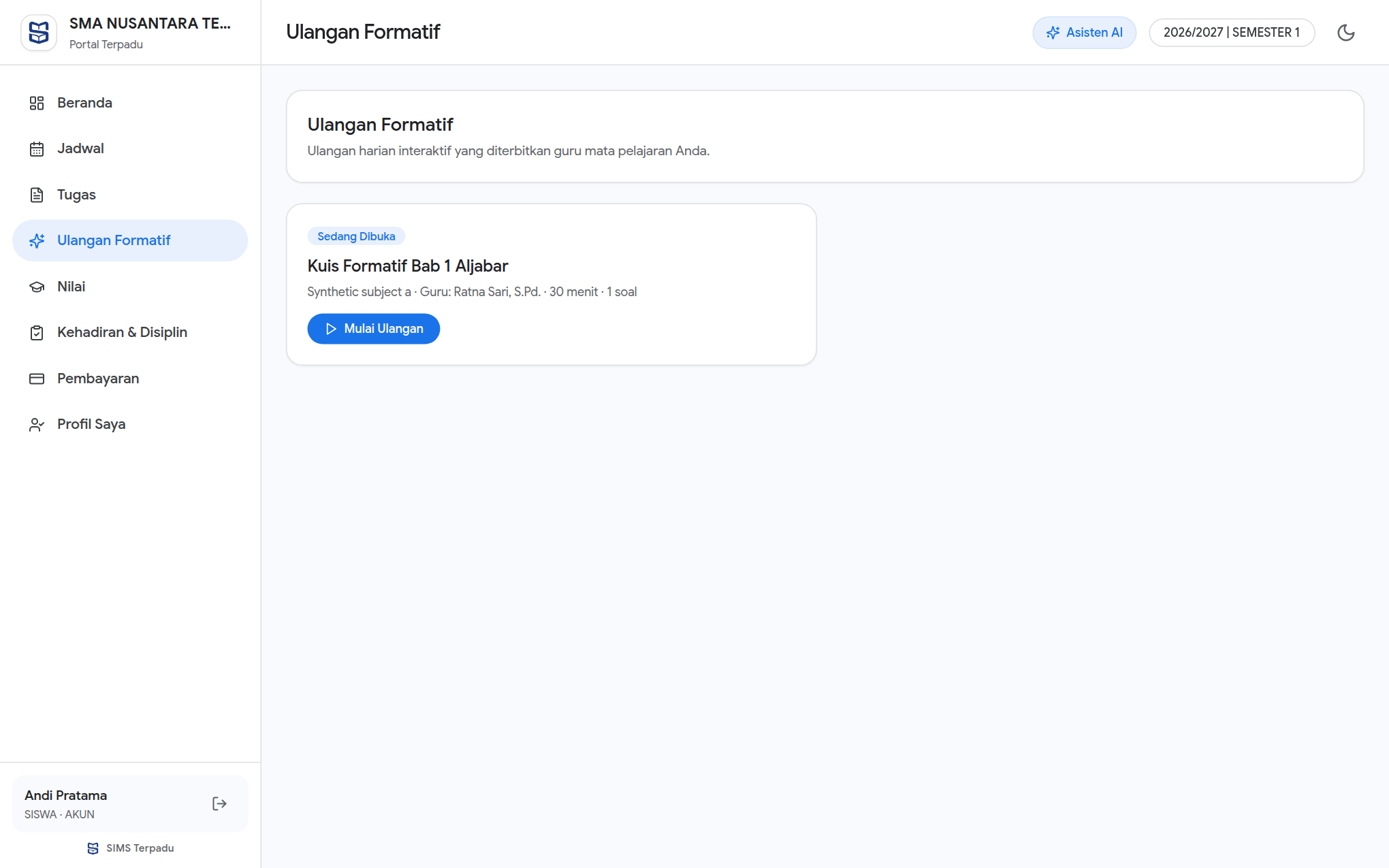
*Gambar 6.2 — Halaman Ulangan Formatif / Akses Ujian pada Portal Siswa.*
### 6.3 Memantau Tagihan & Pembayaran Mandiri (`/siswa/pembayaran`)
Di menu **Pembayaran**, siswa dan keluarga dapat memeriksa tagihan bulanan (seperti SPP Bulanan per bulan) maupun tagihan bebas (seperti Uang Pengembangan / DSP), melihat nominal terbayar, sisa tagihan, status **Lunas**, atau menekan tombol **Bayar Online** (bila Payment Gateway sekolah diaktifkan).
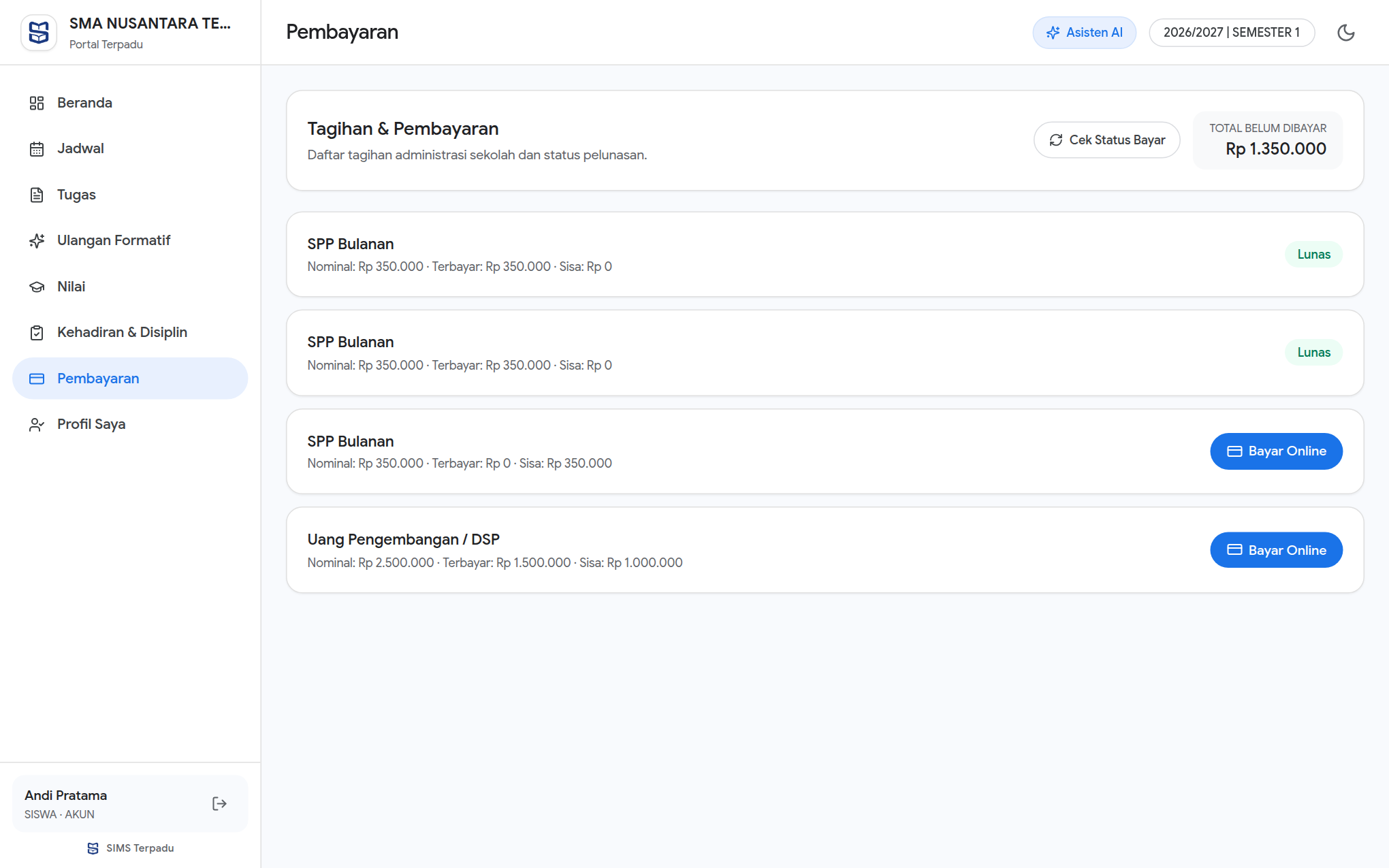
*Gambar 6.3 — Daftar rincian tagihan SPP Bulanan & Uang Pengembangan beserta status Lunas dan tombol Bayar Online.*
---
## Bab 07: Portal Orang Tua / Wali Murid
> **Peran Terkait:** Orang Tua / Wali Murid
> Orang tua memiliki akun khusus untuk memantau perkembangan belajar, mengajukan izin/sakit anak secara resmi dengan bukti foto/PDF, melunasi tagihan, serta mengatur preferensi WhatsApp.
### 7.1 Ringkasan Anak & Pemantauan Harian (`/orangtua`)
Jika orang tua memiliki lebih dari satu anak di sekolah yang sama, sistem menyediakan pemilih anak (*child selector*). Melalui menu **Ringkasan Anak**, orang tua dapat berpindah antar tab: **Ringkasan**, **Jadwal**, **Kehadiran**, **Tugas**, **Nilai**, **Disiplin**, dan **Notifikasi**.
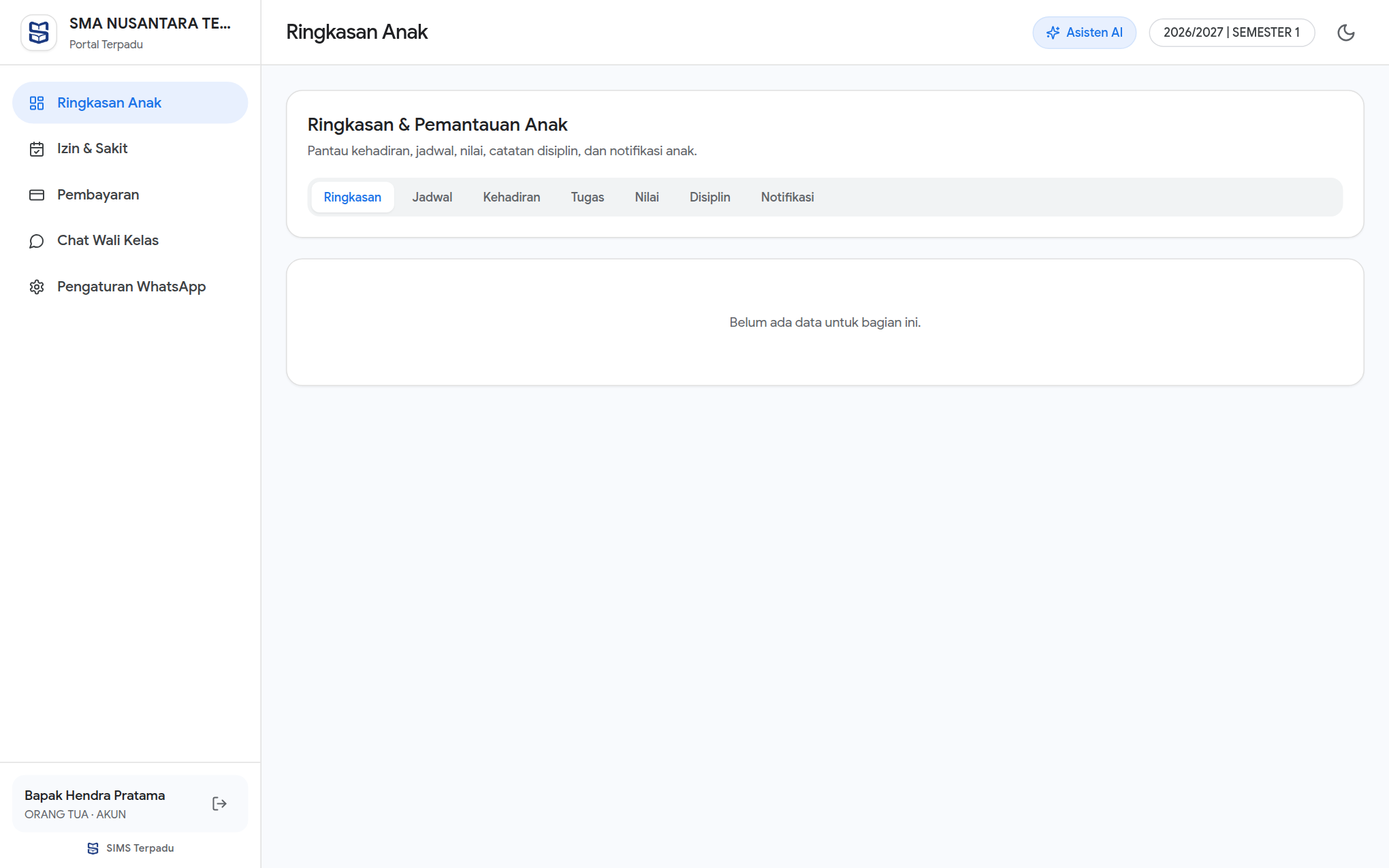
*Gambar 7.1 — Tampilan Ringkasan Anak di Portal Orang Tua dengan tujuh sub-tab pemantauan lengkap.*
### 7.2 Alur Pengajuan Izin / Sakit (`/orangtua/izin`)
1. Pilih nama anak dan jenis pengajuan (**IZIN** atau **SAKIT**).
2. Tentukan tanggal mulai hingga tanggal selesai (tidak diperbolehkan mengajukan tanggal masa depan melewati kebijakan sekolah).
3. Isi alasan yang jelas dan lampirkan dokumen/foto pendukung (JPG, PNG, atau PDF maksimal 5 MB).
4. Kirim pengajuan. Status awal adalah `PENDING` dan notifikasi dikirim ke wali kelas serta tersimpan di riwayat agar bisa dipantau hingga berubah menjadi `APPROVED` atau `REJECTED`.
### 7.3 Pembayaran Online Orang Tua (`/orangtua/pembayaran`)
Halaman **Pembayaran** menampilkan total tagihan belum dibayar anak serta tombol **Cek Status Bayar** untuk melakukan sinkronisasi status transaksi terbaru dari Payment Gateway (Xendit / DOKU) setelah pembayaran via QRIS, Virtual Account, atau E-Wallet diselesaikan.
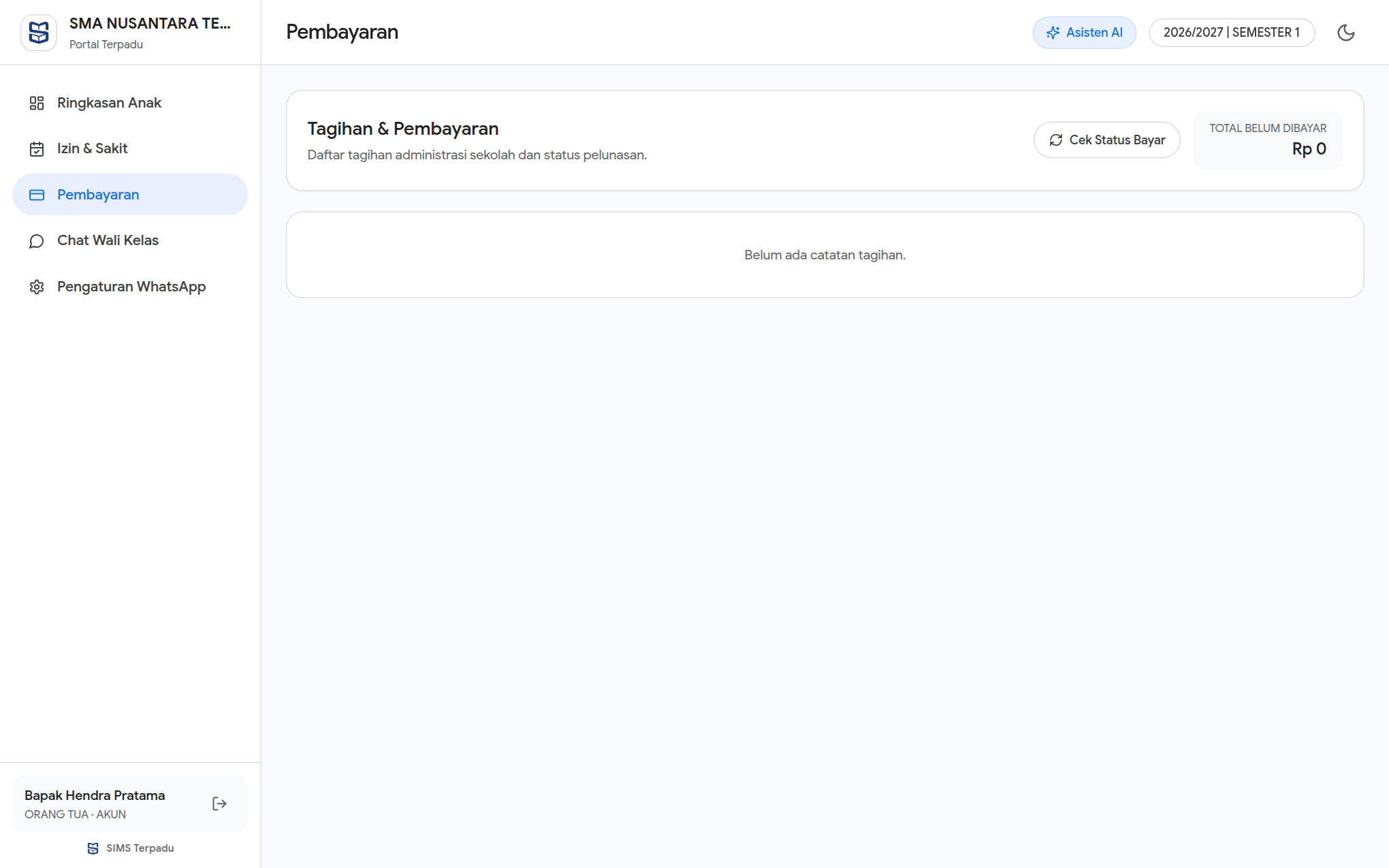
*Gambar 7.2 — Halaman Tagihan & Pembayaran Orang Tua dilengkapi tombol Cek Status Bayar.*
### 7.4 Chat Wali Kelas & Pengaturan WhatsApp (`/orangtua/chat`, `/orangtua/pengaturan`)
- **Chat Wali Kelas:** Sarana komunikasi resmi tanpa harus membagikan nomor pribadi di luar kelas. Riwayat pesan disinkronkan antara Web dan Android.
- **Pengaturan WhatsApp:** Nomor tujuan diambil otomatis sesuai data master siswa dengan prioritas **Nomor Ibu → Nomor Ayah → Nomor Wali** (read-only demi keamanan identitas). Orang tua dapat menyalakan atau mematikan jenis notifikasi WhatsApp tertentu (misalnya *Keputusan Izin/Sakit*) sesuai kebutuhan.
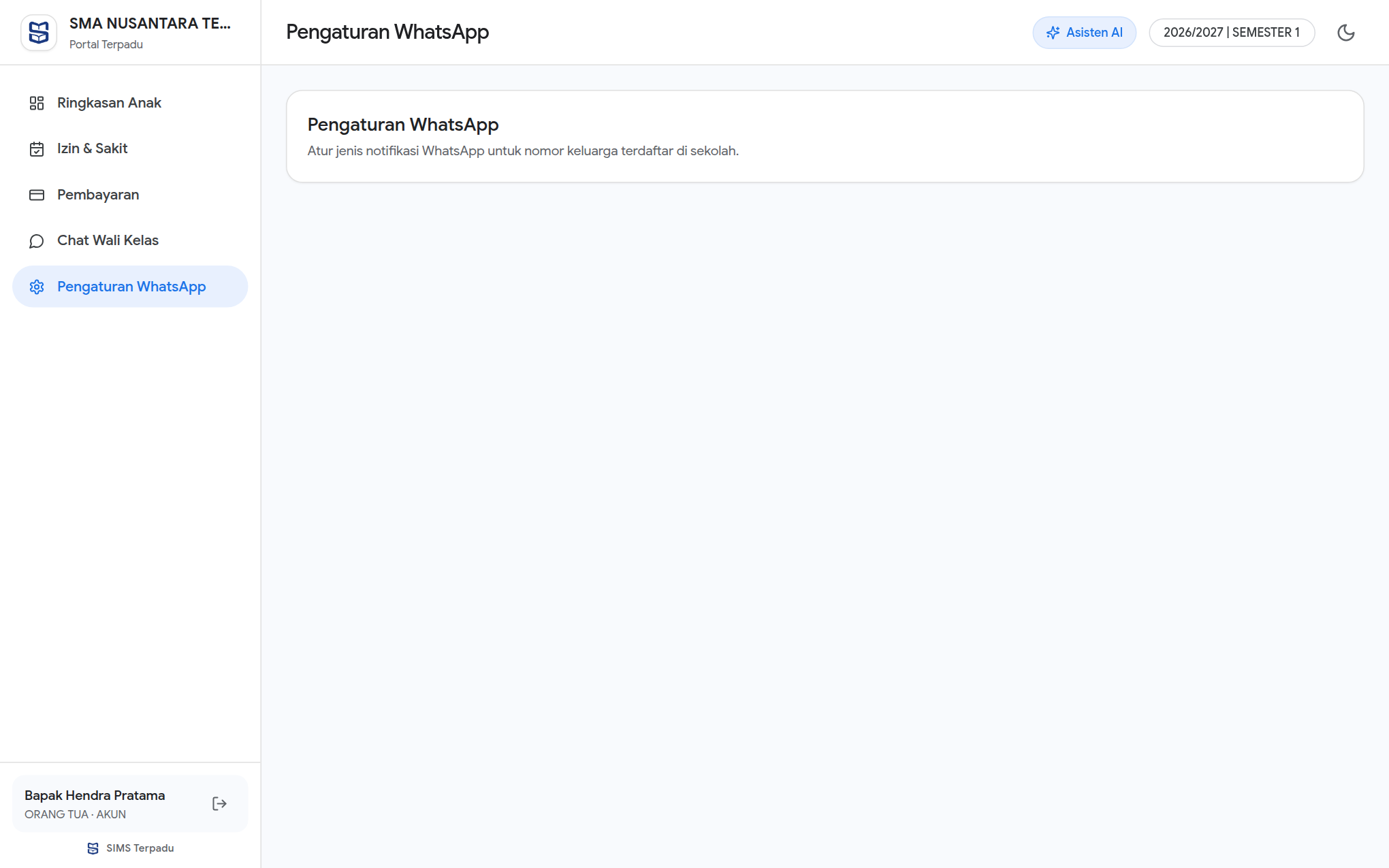
*Gambar 7.3 — Menu Pengaturan WhatsApp pada Portal Orang Tua.*
---
## Bab 08: Modul Keuangan & Akuntansi Sekolah
> **Peran Terkait:** Bendahara / Kasir Keuangan
> Modul Keuangan mengelola seluruh siklus pendapatan sekolah: penetapan tarif SPP & uang pangkal, loket kasir siswa, desain cetak kartu SPP/kwitansi, jurnal kas umum, hingga laporan tunggakan Excel.
### 8.1 Dashboard Keuangan (`/keuangan`)
Menampilkan KPI harian real-time: **Penerimaan Hari Ini**, **SPP & Cicilan Hari Ini**, **Pengeluaran Hari Ini**, dan **Saldo Bersih Hari Ini**, beserta tombol akses cepat ke Loket Pembayaran, Master Pos & Tarif, Jurnal Umum, dan Laporan Rekap.
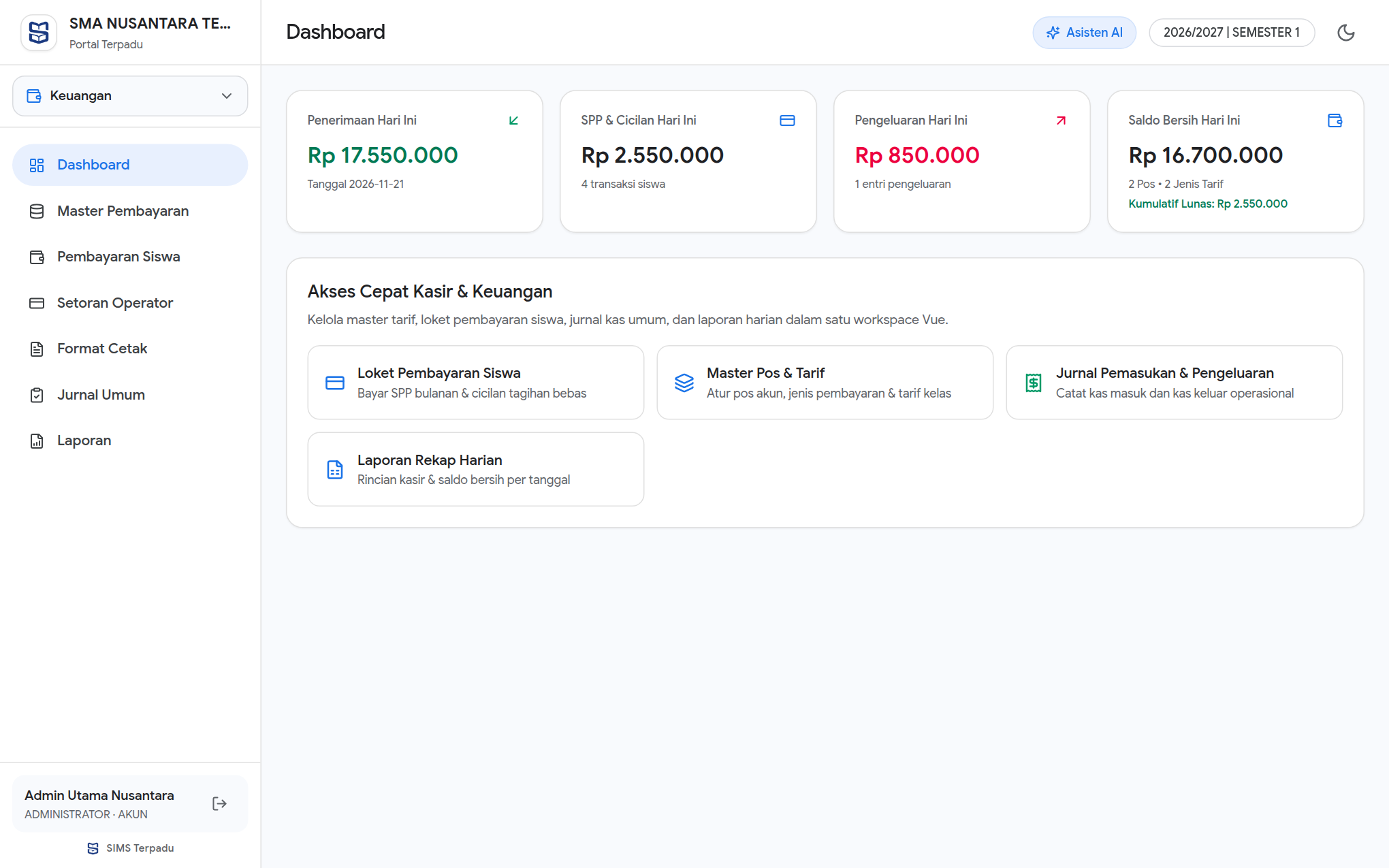
*Gambar 8.1 — Dashboard Keuangan SIMS v3 dengan ringkasan kas harian dan pintasan kasir.*
### 8.2 Master Pembayaran & Loket Kasir Siswa (`/keuangan/pembayaran`)
1. Atur **Pos Keuangan** (misal: Pos SPP, Pos Pembangunan) dan **Jenis & Tarif Pembayaran** (tipe *Bulanan* untuk 12 bulan Juli–Juni atau *Bebas* untuk cicilan/tagihan tahunan) pada menu **Master Pembayaran**.
2. Untuk melayani pembayaran di loket sekolah, buka **Pembayaran Siswa**, cari siswa berdasarkan **NIS / Nama** atau telusuri per kelas, serta tentukan **Tanggal Bayar**.
3. Pilih bulan atau cicilan yang hendak dibayar ke dalam keranjang transaksi, simpan pembayaran, lalu cetak **Kwitansi Pembayaran** atau **Kartu SPP**.
4. Gunakan tab **Riwayat Transaksi** untuk melacak transaksi lama atau melakukan pembatalan terkontrol bila terjadi kesalahan input kasir.
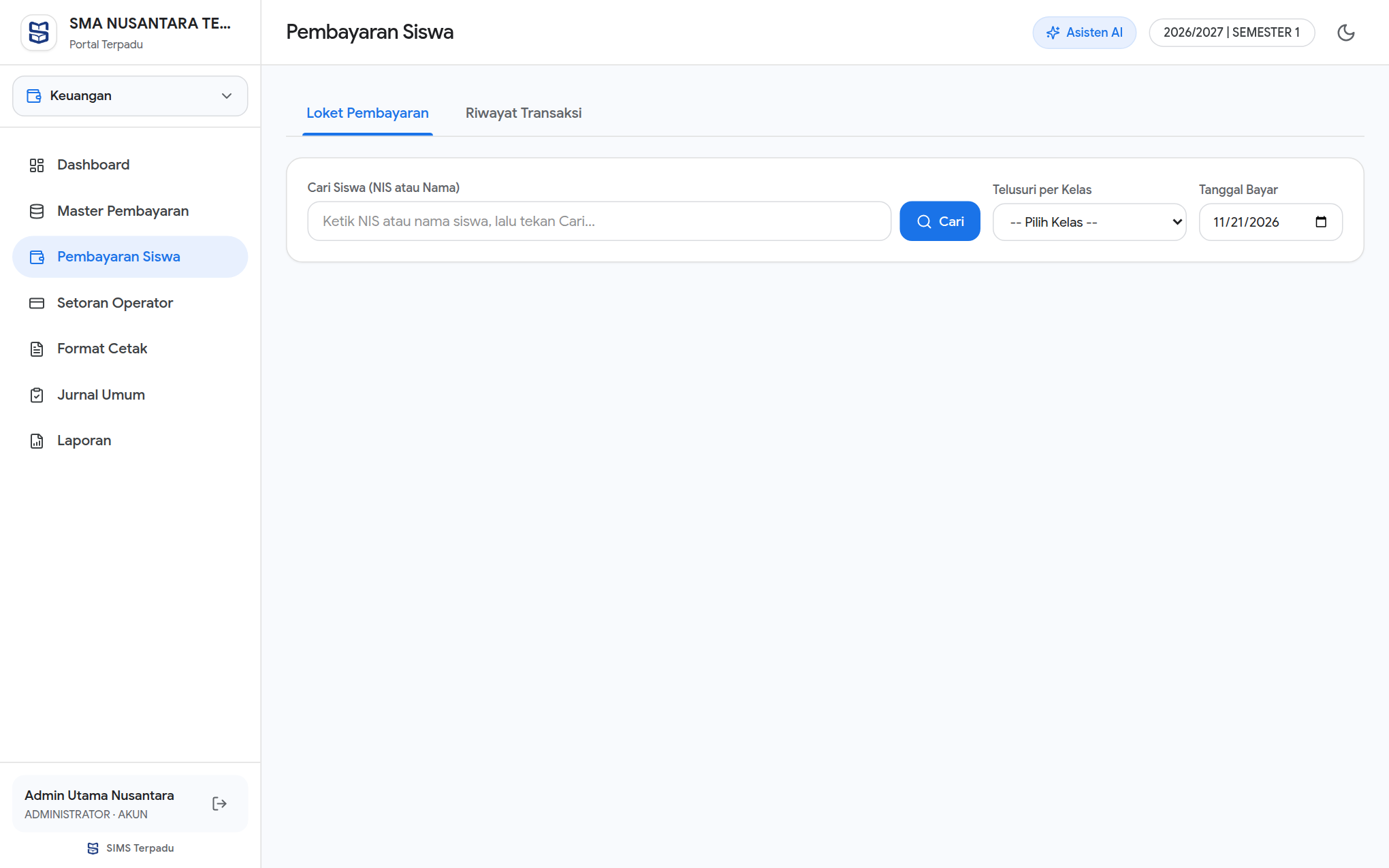
*Gambar 8.2 — Loket Pembayaran Siswa dengan pencarian NIS/nama, penelusuran per kelas, dan pemilih tanggal bayar.*
### 8.3 Desainer Format Cetak Kartu SPP & Kwitansi (`/keuangan/format-cetak`)
Sekolah yang menggunakan printer dot-matrix atau kartu SPP kertas pra-cetak tidak perlu repot menyesuaikan ukuran. Modul **Format Cetak** menyediakan preset siap pakai (*Kartu SPP 12 Bulan Kotak*, *Buku Tabungan/SPP Berbaris*, *Kwitansi A5 Landscape*), pengaturan koordinat milimeter (`mm`), fitur **Scan Kartu Lokal** sebagai panduan visual latar belakang (diproses lokal di browser tanpa diunggah ke server), serta versioning format.
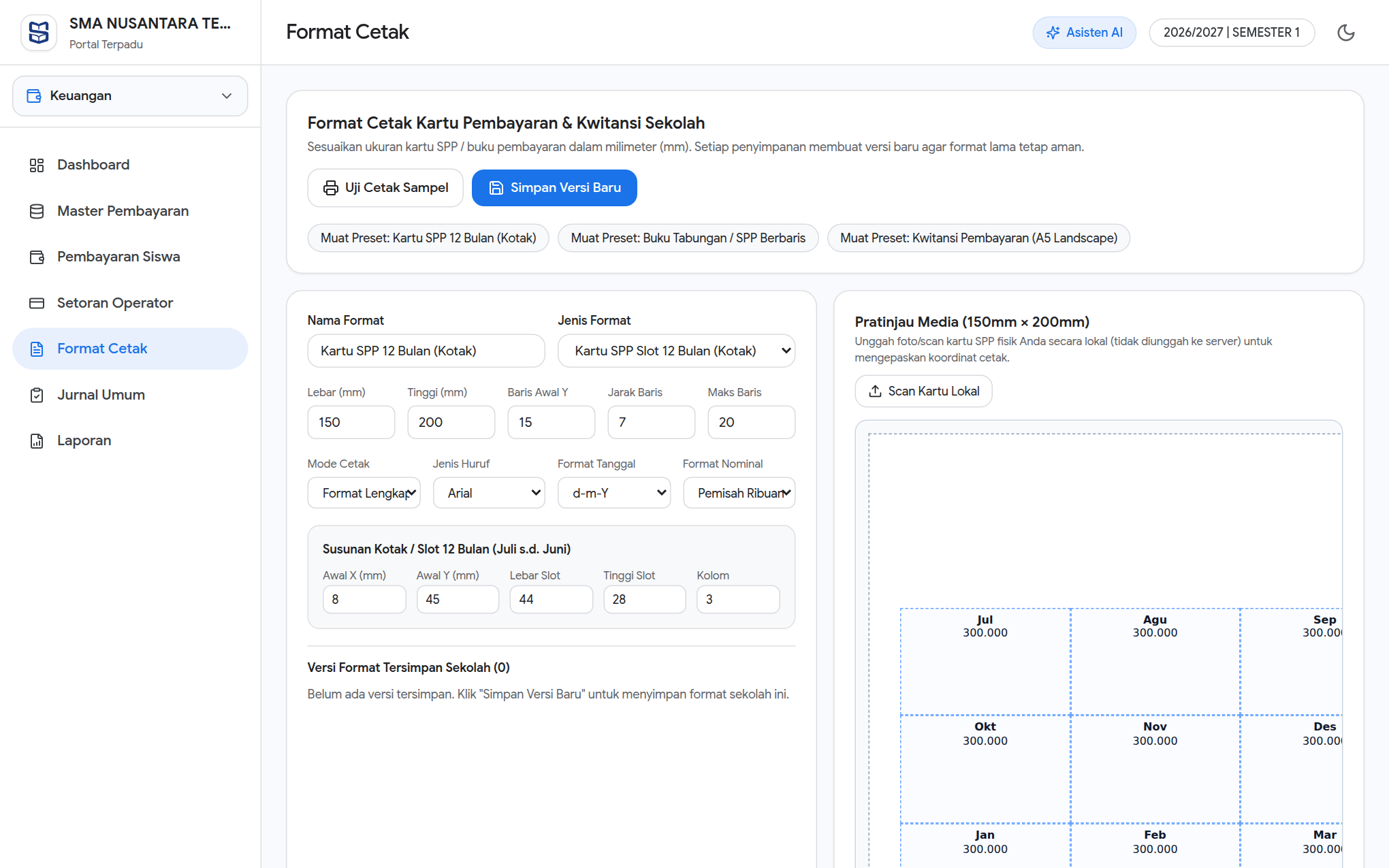
*Gambar 8.3 — Desainer Format Cetak Kartu SPP & Kwitansi presisi milimeter dilengkapi pratinjau grid 12 bulan.*
### 8.4 Jurnal Umum & Setoran Operator (`/keuangan/jurnal/*`, `/keuangan/setoran`)
Catat pemasukan non-siswa (seperti pencairan Dana BOS atau donasi) pada tab **Pemasukan**, dan biaya operasional sekolah pada tab **Pengeluaran**. Menu **Setoran Operator** merekap uang tunai yang dipegang masing-masing petugas loket sebelum disetor ke bendahara utama.
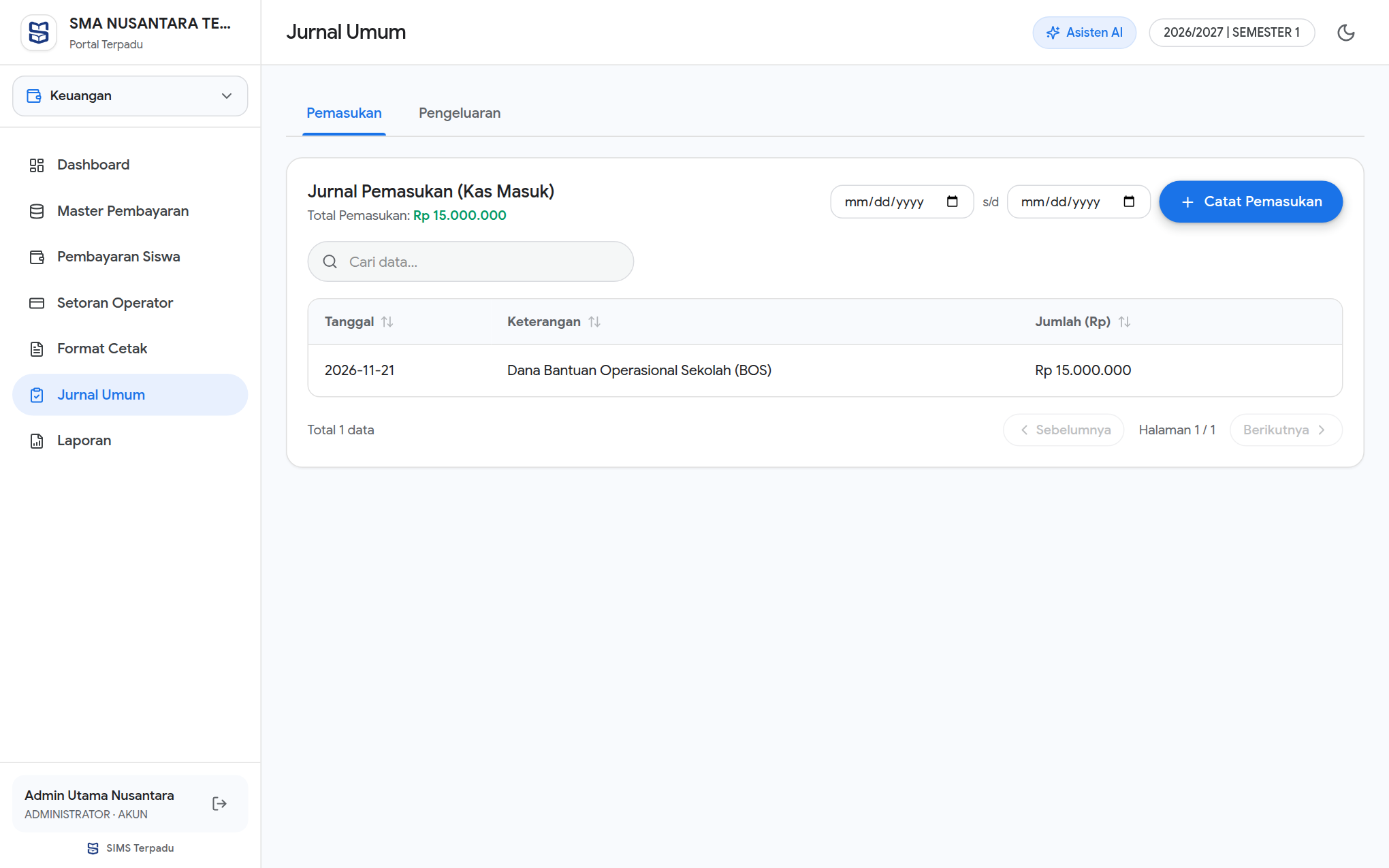
*Gambar 8.4 — Jurnal Umum Pemasukan & Pengeluaran Operasional Sekolah dengan filter rentang tanggal.*
### 8.5 Rekapitulasi Tunggakan Menyeluruh & Ekspor Excel (`/keuangan/laporan/rekapitulasi`)
Laporan ini menggabungkan status pelunasan seluruh jenis pembayaran (Bulanan & Bebas) per siswa dalam satu matriks menyeluruh—memudahkan bendahara memfilter per tahun ajaran, kelas, status aktif/alumni, serta mengunduh file `.xlsx` rapi untuk rapat yayasan atau kepala sekolah.
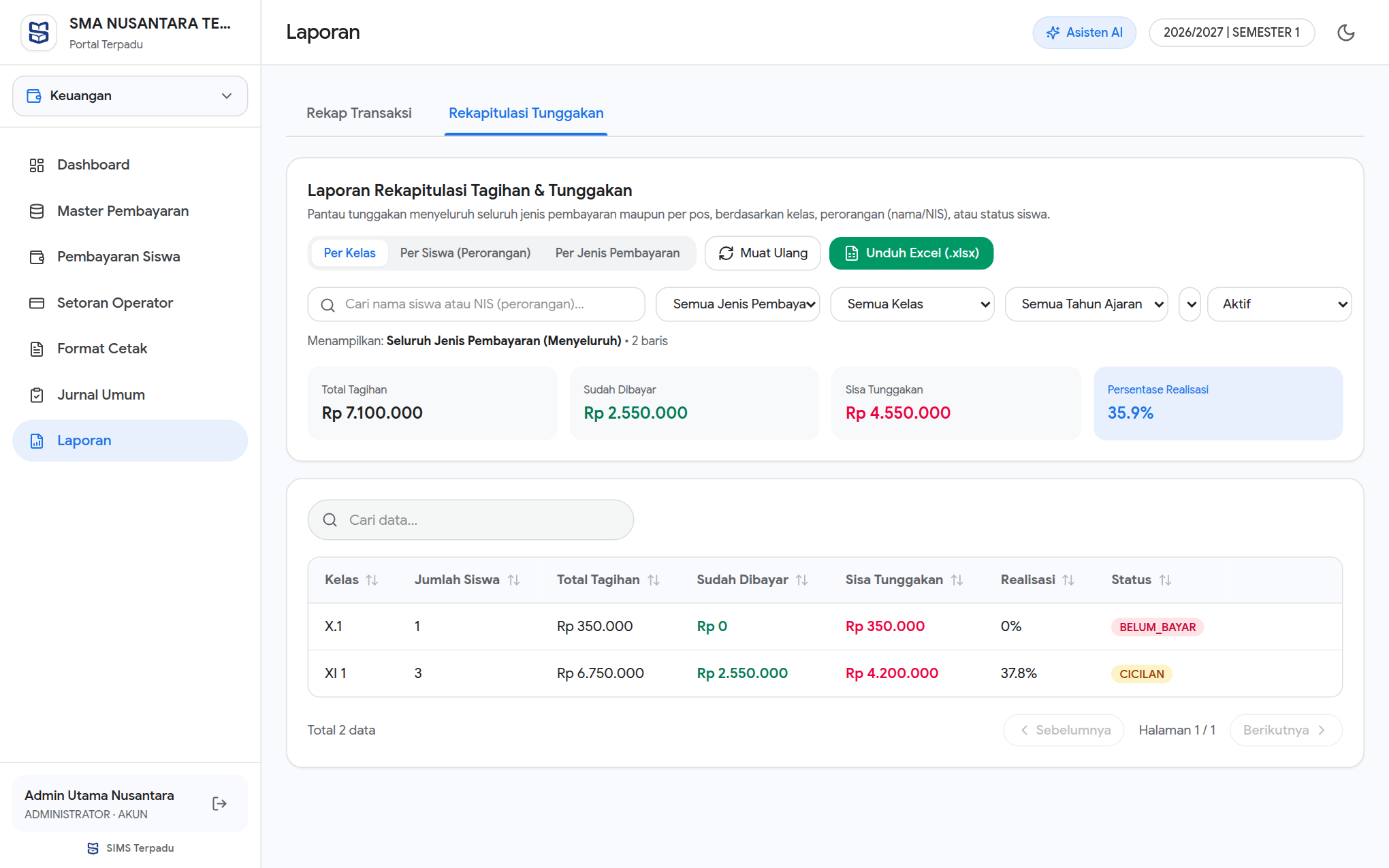
*Gambar 8.5 — Laporan Rekapitulasi Tunggakan Menyeluruh lengkap dengan filter kelas, status siswa, dan ekspor Excel.*
---
## Bab 09: Modul Kesiswaan & Kedisiplinan
> **Peran Terkait:** Waka Kesiswaan, Guru BK & Pembina
> Mengelola poin pelanggaran tata tertib siswa, tindakan pembinaan, pencatatan peminjaman sarana sekolah, serta log barang sitaan hingga dikembalikan.
### 9.1 Dashboard Kesiswaan & Pencatatan Pelanggaran (`/kesiswaan`)
Dashboard Kesiswaan menampilkan total pelanggaran tercatat, jumlah barang sitaan, barang belum dikembalikan, dan peminjaman sarana aktif. Operator BK mengatur daftar jenis pelanggaran & bobot poin pada **Master Data**, lalu mencatat kejadian siswa di **Pelanggaran Siswa**.
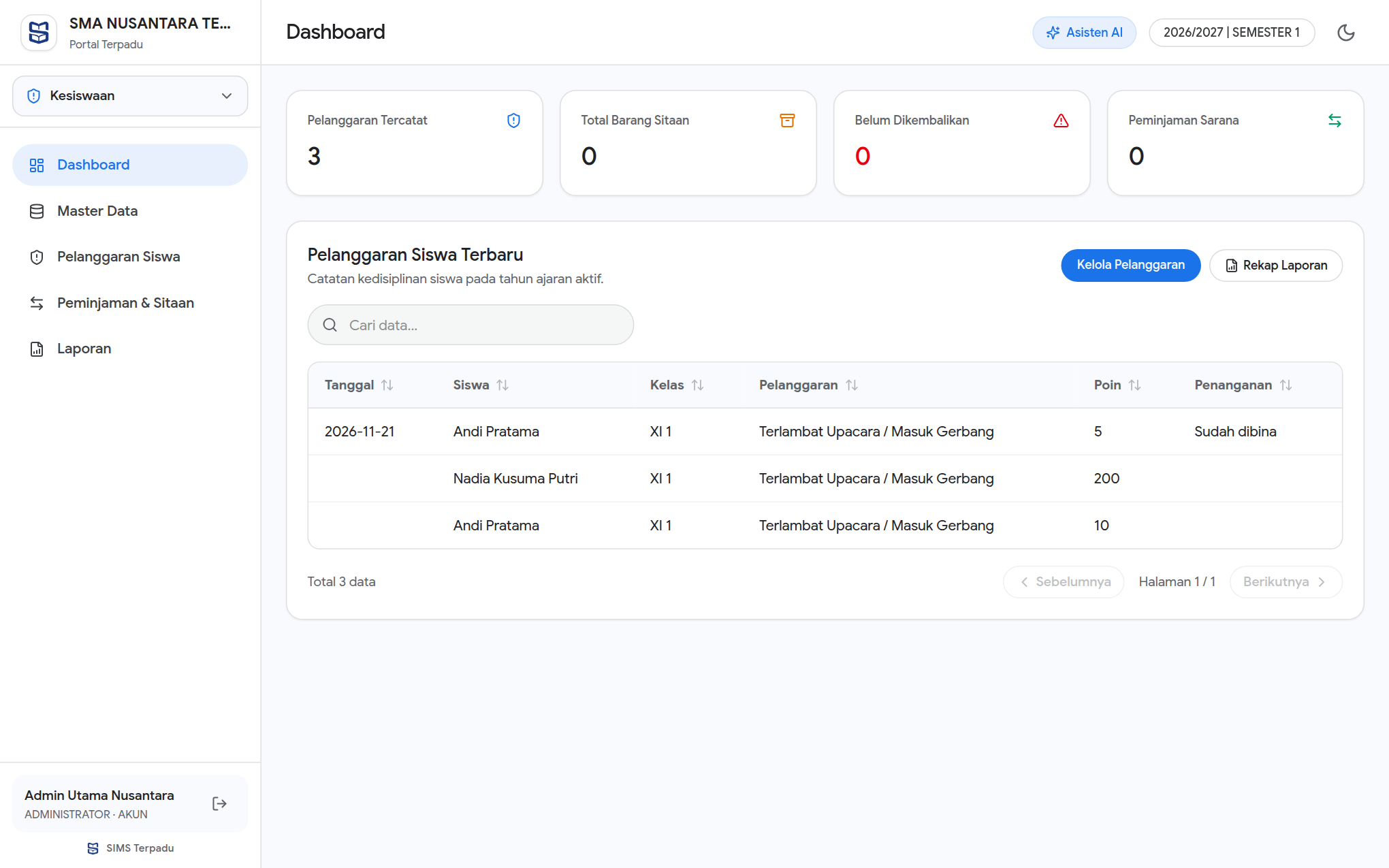
*Gambar 9.1 — Dashboard Kesiswaan menampilkan indikator kedisiplinan, poin siswa, dan akses ke laporan.*
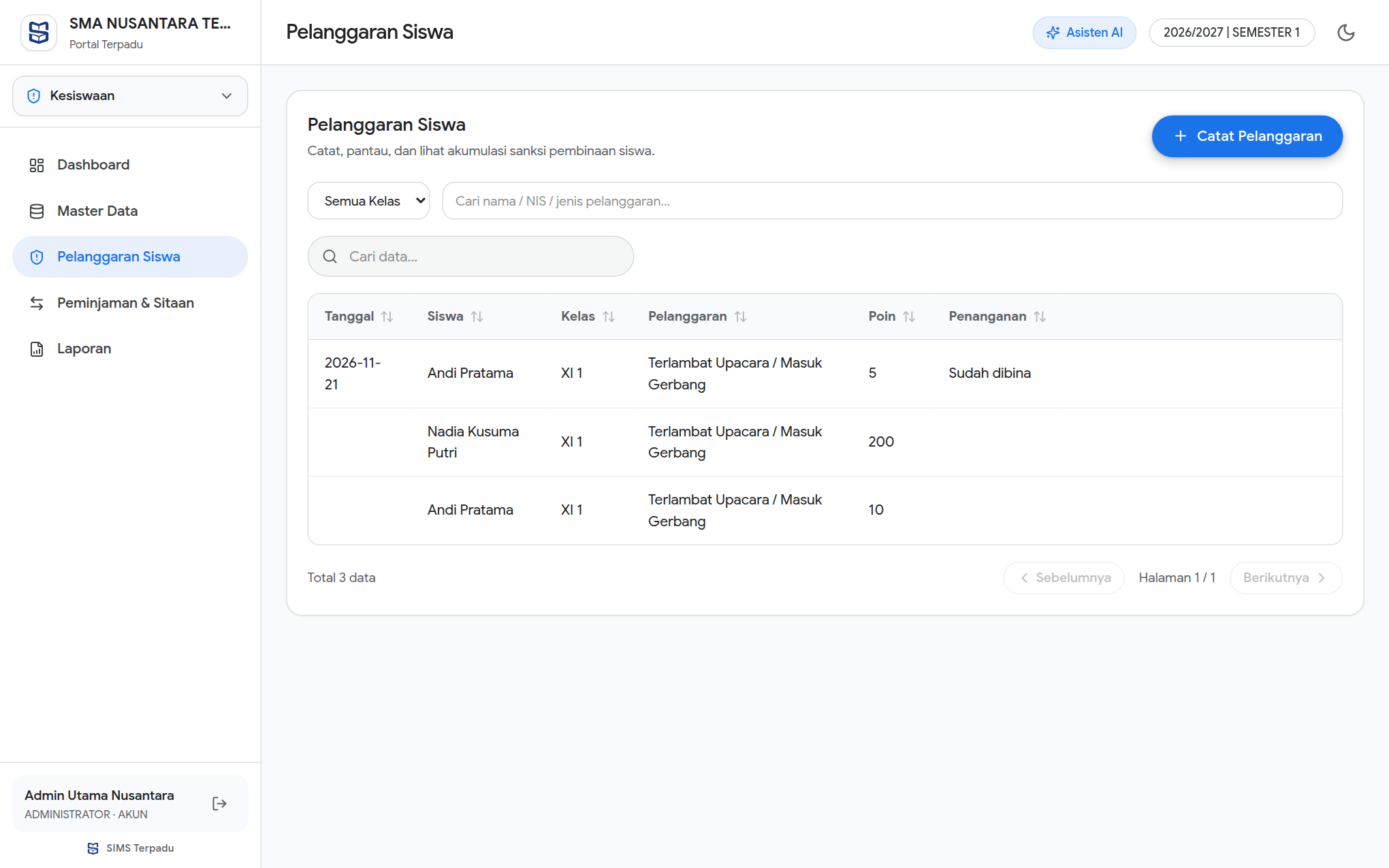
*Gambar 9.2 — Daftar Pelanggaran Siswa lengkap dengan kategori, bobot poin, dan status pembinaan.*
### 9.2 Peminjaman Sarana & Barang Sitaan (`/kesiswaan/peminjaman`, `/kesiswaan/sitaan`)
- **Peminjaman Sarana:** Mencatat siswa peminjam peralatan (proyektor, perlengkapan olahraga/OSIS), tanggal pinjam, batas kembali, dan status pengembalian.
- **Barang Sitaan:** Mendokumentasikan barang yang ditertibkan petugas beserta status apakah masih ditahan sekolah atau sudah diambil kembali oleh siswa/orang tua.
---
## Bab 10: Modul PPDB Terpadu
> **Peran Terkait:** Panitia PPDB & Calon Siswa Publik
> SIMS v3 menyertakan Portal Pendaftaran Online Publik dan meja seleksi internal Panitia PPDB dengan fitur konversi otomatis menjadi Siswa Aktif sekaligus membuat tagihan keuangannya.
### 10.1 Portal Pendaftaran Publik (`/ppdb/portal`)
Calon siswa atau orang tua dapat membuka halaman PPDB publik sekolah tanpa login terlebih dahulu untuk melihat pengumuman resmi, mengisi formulir pendaftaran online, mengunggah berkas, atau mengecek status kelulusan menggunakan nomor pendaftaran.
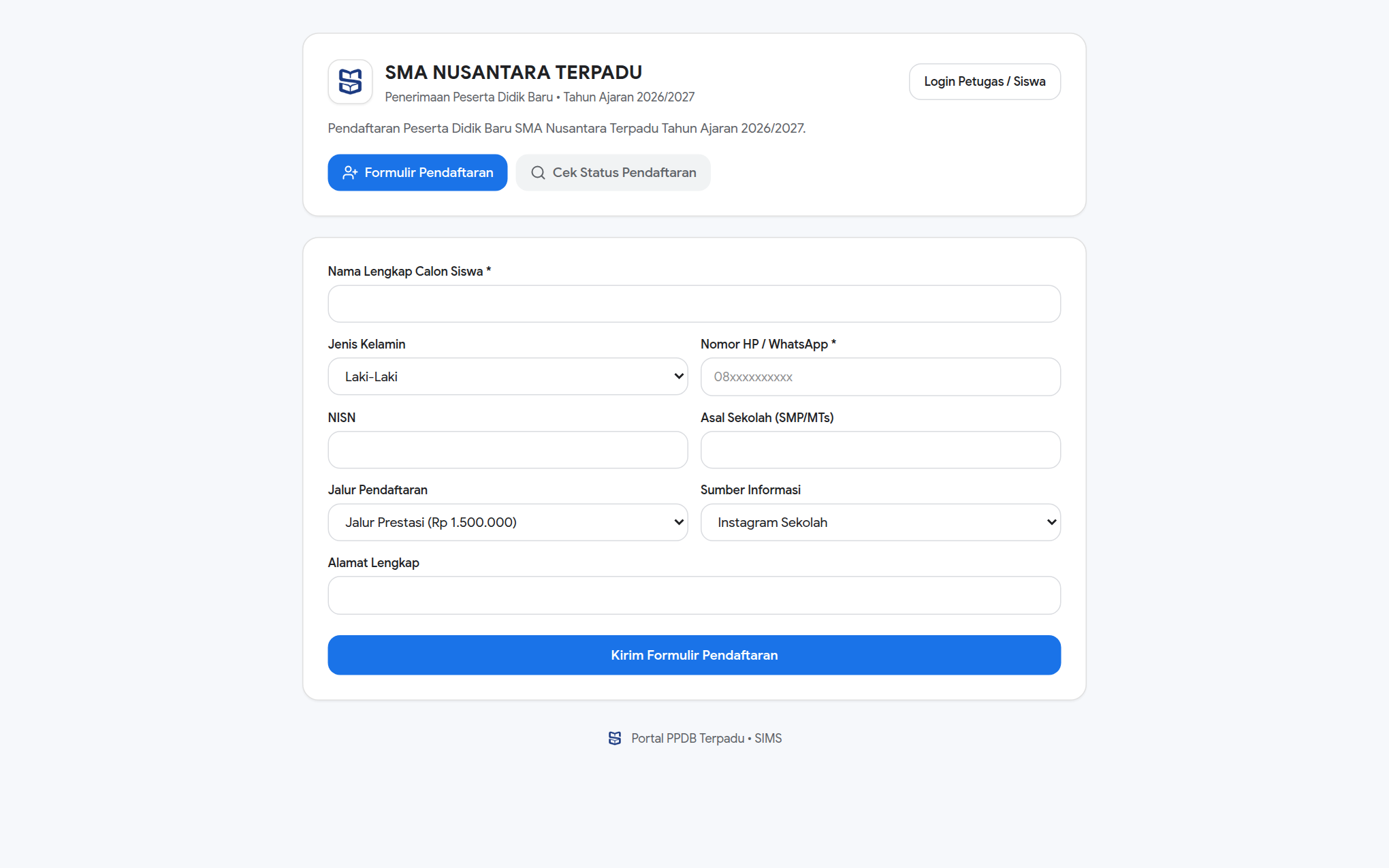
*Gambar 10.1 — Portal PPDB Publik sekolah yang dapat diakses calon pendaftar dan wali murid secara terbuka.*
### 10.2 Dashboard Panitia & Pengaturan Jalur/Periode (`/ppdb`, `/ppdb/pengaturan`)
Panitia membuka gelombang pada tab **Periode**, menentukan jalur masuk (seperti *Jalur Reguler* atau *Jalur Prestasi*) beserta besaran biaya pendaftaran/uang pangkal, sumber informasi, dan pengumuman portal.
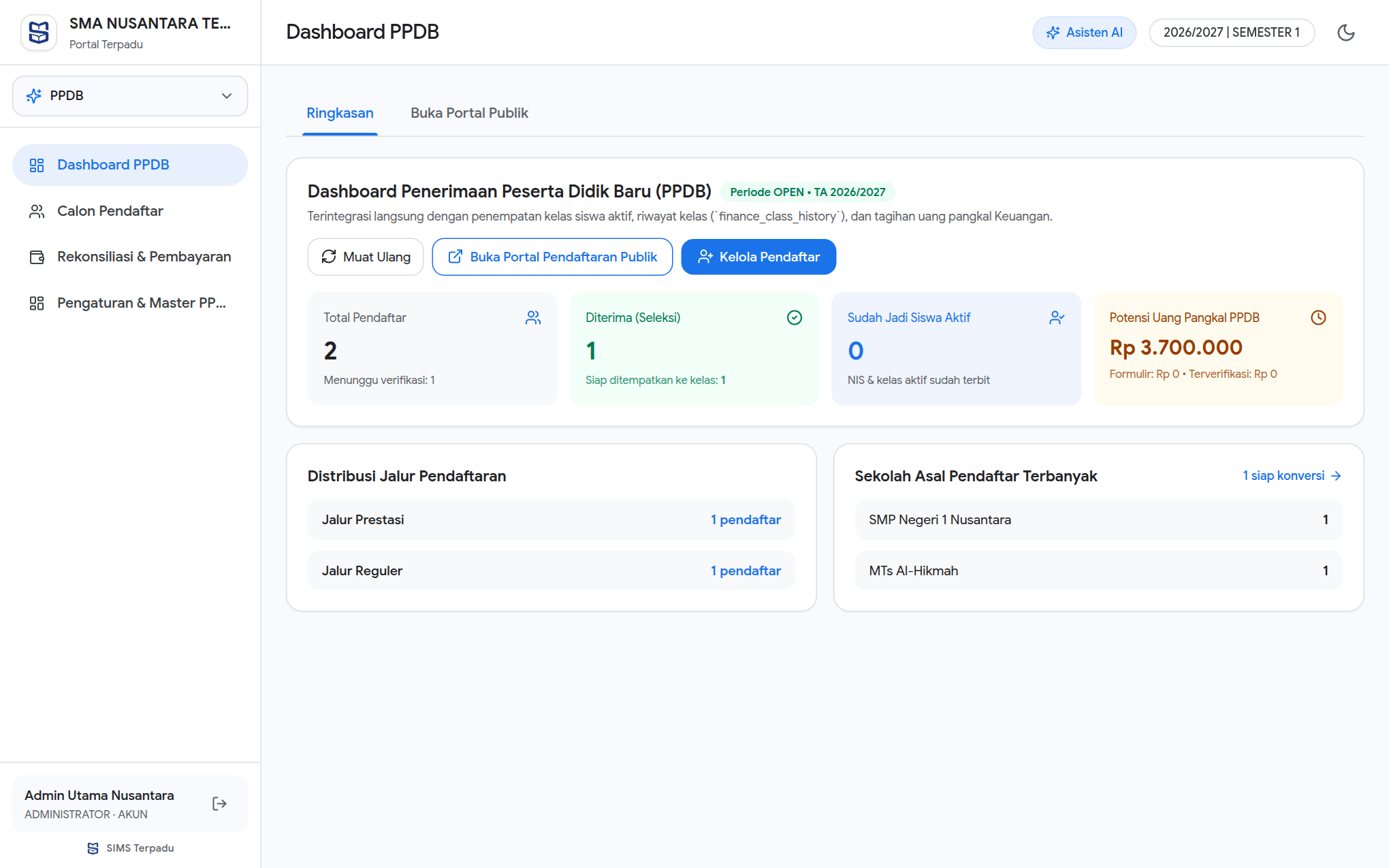
*Gambar 10.2 — Dashboard Panitia PPDB menampilkan statistik pendaftar dan jalur masuk.*
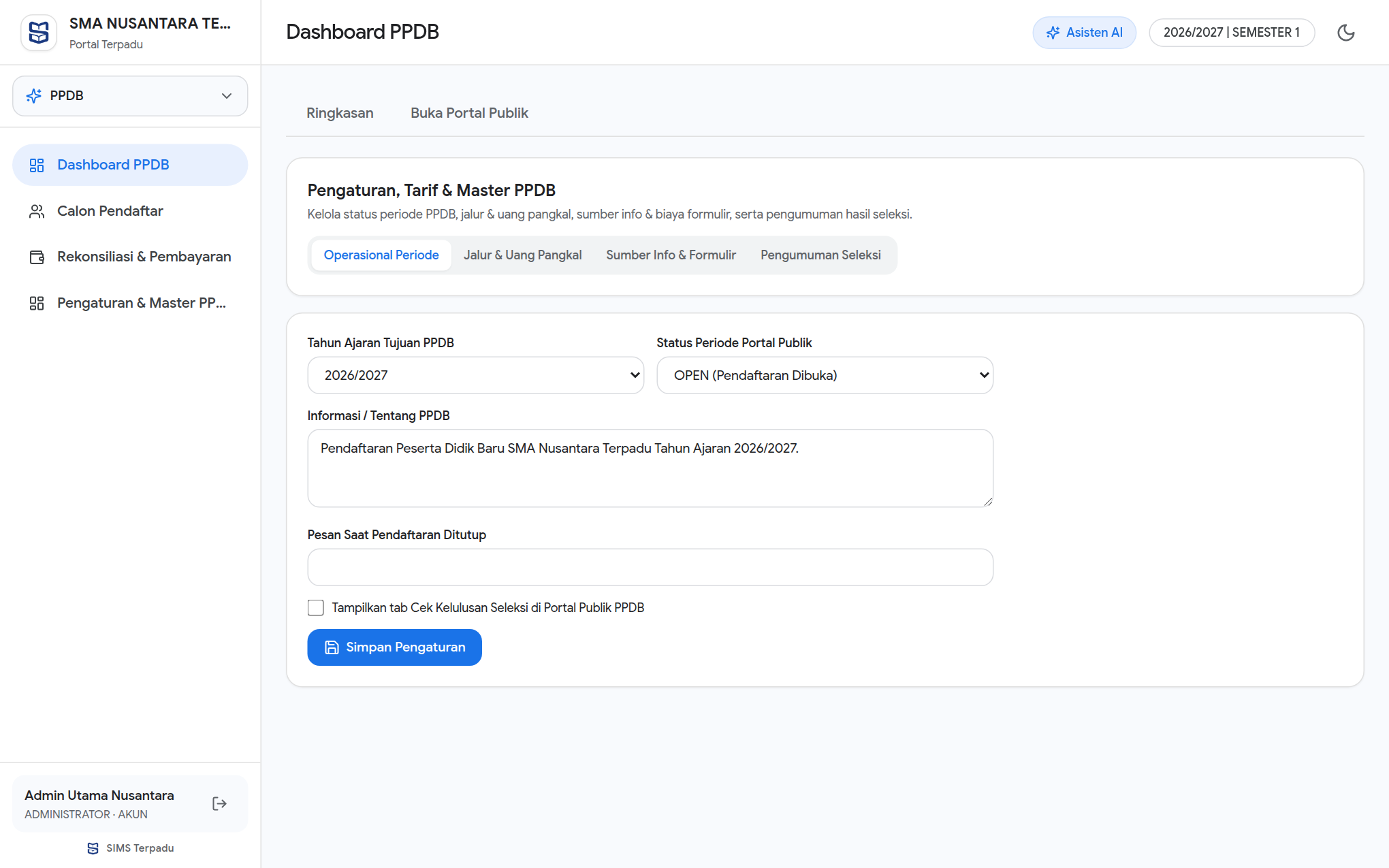
*Gambar 10.3 — Pengaturan & Master PPDB untuk manajemen periode, jalur pendaftaran, dan pengumuman.*
### 10.3 Seleksi & Konversi Atomik menjadi Siswa Aktif (`/ppdb/pendaftar`)
1. Periksa daftar calon pendaftar beserta asal sekolah dan jalur pilihannya.
2. Lakukan seleksi berkas/pembayaran lalu klik **Terima** (`Diterima`) atau **Tolak**.
3. Untuk pendaftar berstatus **Diterima (Siap Konversi)**, klik tombol **Konversi ke Siswa** (atau centang massal). Sistem secara atomik menempatkan siswa ke kelas awal (`X.1`–`X.6`), menerbitkan **NIS otomatis**, mencatat riwayat kelas, dan langsung membuatkan tagihan PPDB/SPP di modul Keuangan.
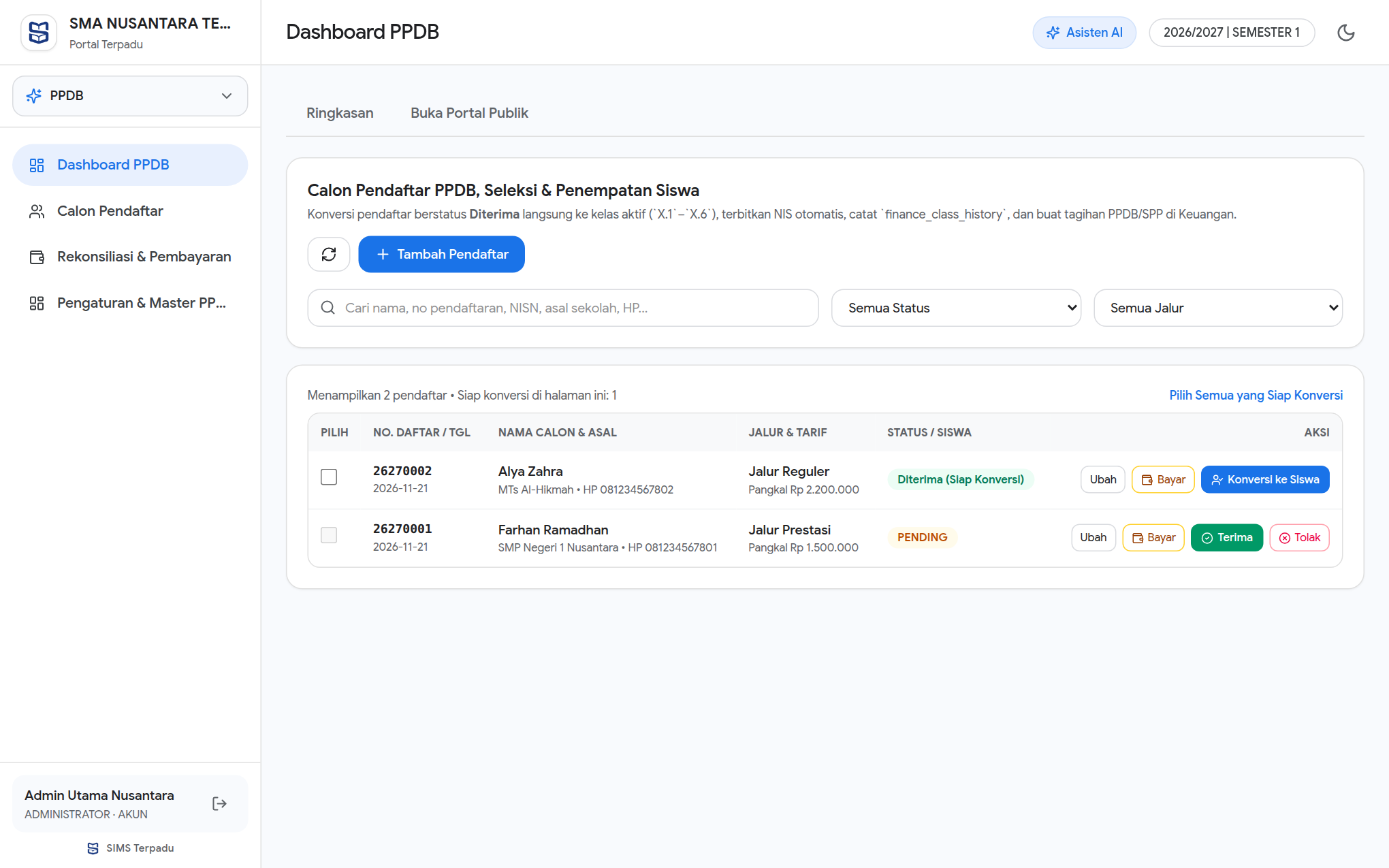
*Gambar 10.4 — Meja Seleksi Calon Pendaftar PPDB dengan tombol Terima/Tolak, Bayar, dan Konversi ke Siswa.*
---
## Bab 11: Modul Kepesantrenan & Asrama
> **Peran Terkait:** Pengurus Asrama, Wali Kamar & Satpam
> Untuk sekolah berasrama (boarding school) atau pesantren, modul Asrama memetakan gedung/kamar santri, perizinan pulang, dan verifikasi keluar-masuk gerbang via pos satpam.
**[Aktivasi Modul Asrama]**
- Modul **Asrama** muncul secara otomatis apabila Superadmin mengaktifkan fitur *Pesantren & Asrama* untuk tenant sekolah terkait.
### 11.1 Dashboard Asrama, Gedung, Kamar & Penghuni (`/asrama`)
Pengurus dapat mengatur bangunan asrama, daftar kamar beserta kapasitas dan **Wali Kamar** penanggung jawab, serta menempatkan santri aktif ke masing-masing kamar.
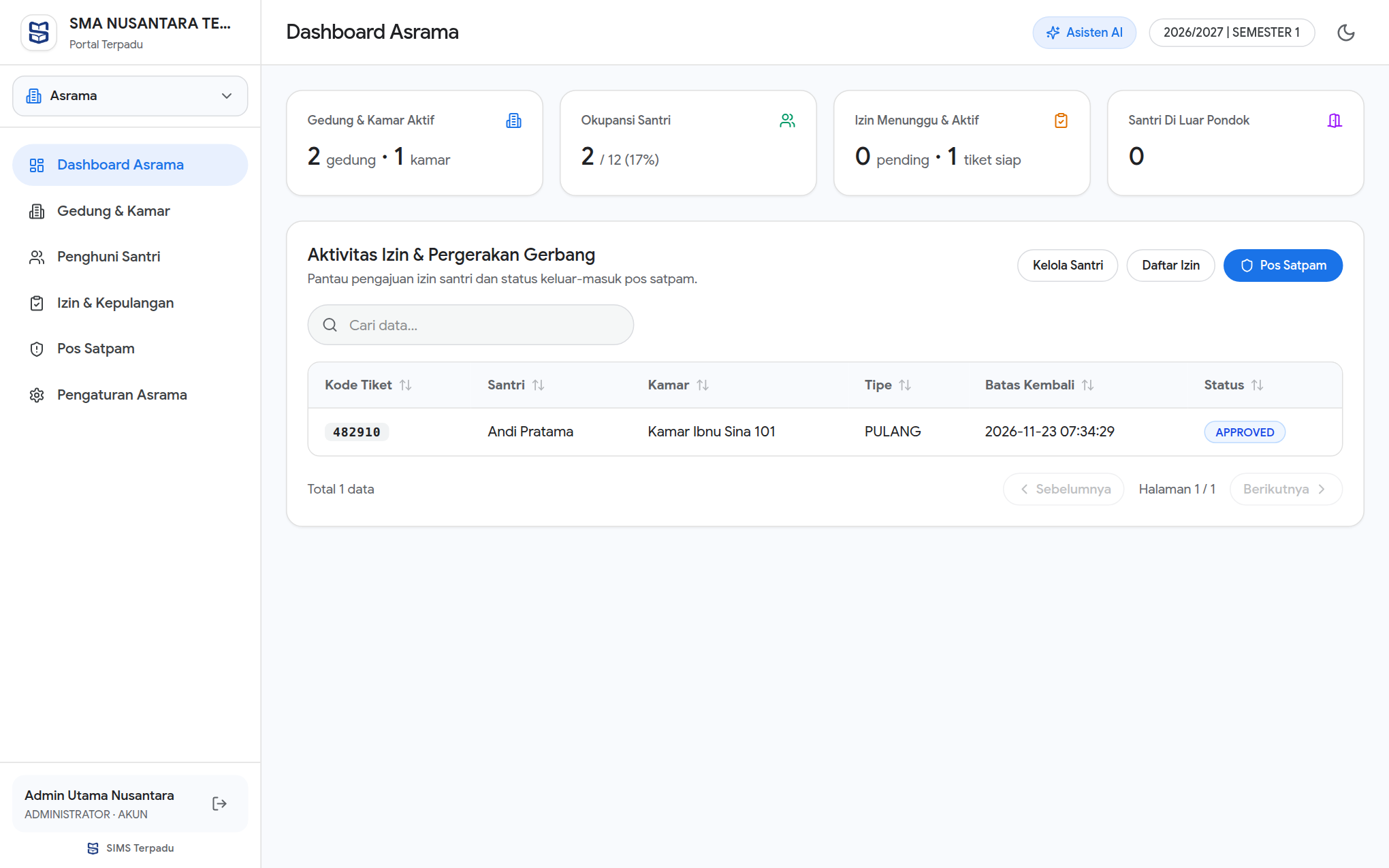
*Gambar 11.1 — Dashboard Asrama menampilkan tingkat keterisian kamar santri dan status perizinan keluar pondok.*
### 11.2 Perizinan Santri & Pos Satpam Verifikasi Gerbang (`/asrama/izin`, `/asrama/gerbang`)
1. Wali kamar atau pengurus menerbitkan surat izin keluar/pulang santri sehingga sistem mengeluarkan **Kode Tiket 6-Digit** unik (contoh: `482910`).
2. Saat santri melewati gerbang pondok, Satpam memasukkan kode tiket di halaman **Pos Satpam** untuk mencatat **Check-Out** (waktu keluar) dan saat kembali mencatat **Check-In** (waktu masuk).
3. Jika santri kembali melebihi batas waktu (`Kembali maks`), status otomatis ditandai terlambat dan notifikasi WhatsApp dapat dikirim ke orang tua serta wali kamar.
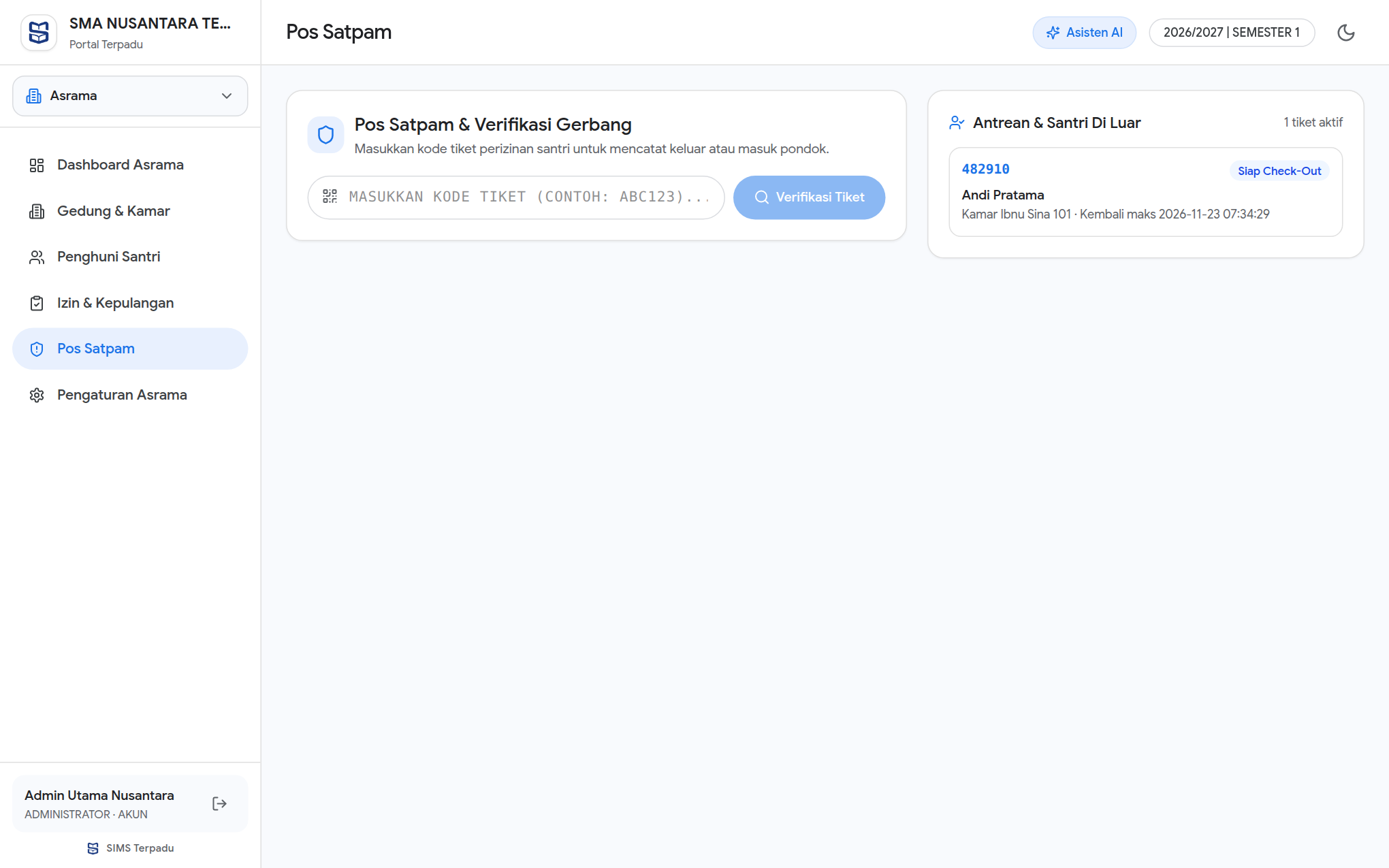
*Gambar 11.2 — Halaman Pos Satpam & Verifikasi Gerbang Asrama dengan daftar antrean santri di luar pondok.*
---
## Bab 12: Pusat Ujian CBT Imtihan V2 & Payroll Pegawai
> **Peran Terkait:** Proktor Ujian, Admin & HRD/Kepegawaian
> SIMS v3 terhubung dengan mesin ujian CBT Imtihan V2 serta dilengkapi modul Payroll & Kehadiran Pegawai untuk guru dan staff sekolah.
### 12.1 Pusat Ujian & CBT Imtihan V2 (`/cbt`)
Terdapat dua tingkat layanan sesuai langganan tenant sekolah:
- **Paket Basic:** Guru dapat menyelenggarakan **Ulangan Formatif / Kuis Harian** langsung di dalam modul Portal Guru & Siswa.
- **Paket Pro (Imtihan V2 Integrasi Penuh):** Mendukung ujian terstandar sekolah (**ATS** / Asesmen Tengah Semester & **AAS** / Asesmen Akhir Semester), **Ruang Proktor** pengawas ujian, **ANABUT** (Analisis Butir Soal), serta sinkronisasi satu klik master siswa/mapel dan penarikan hasil nilai otomatis kembali ke SIMS.
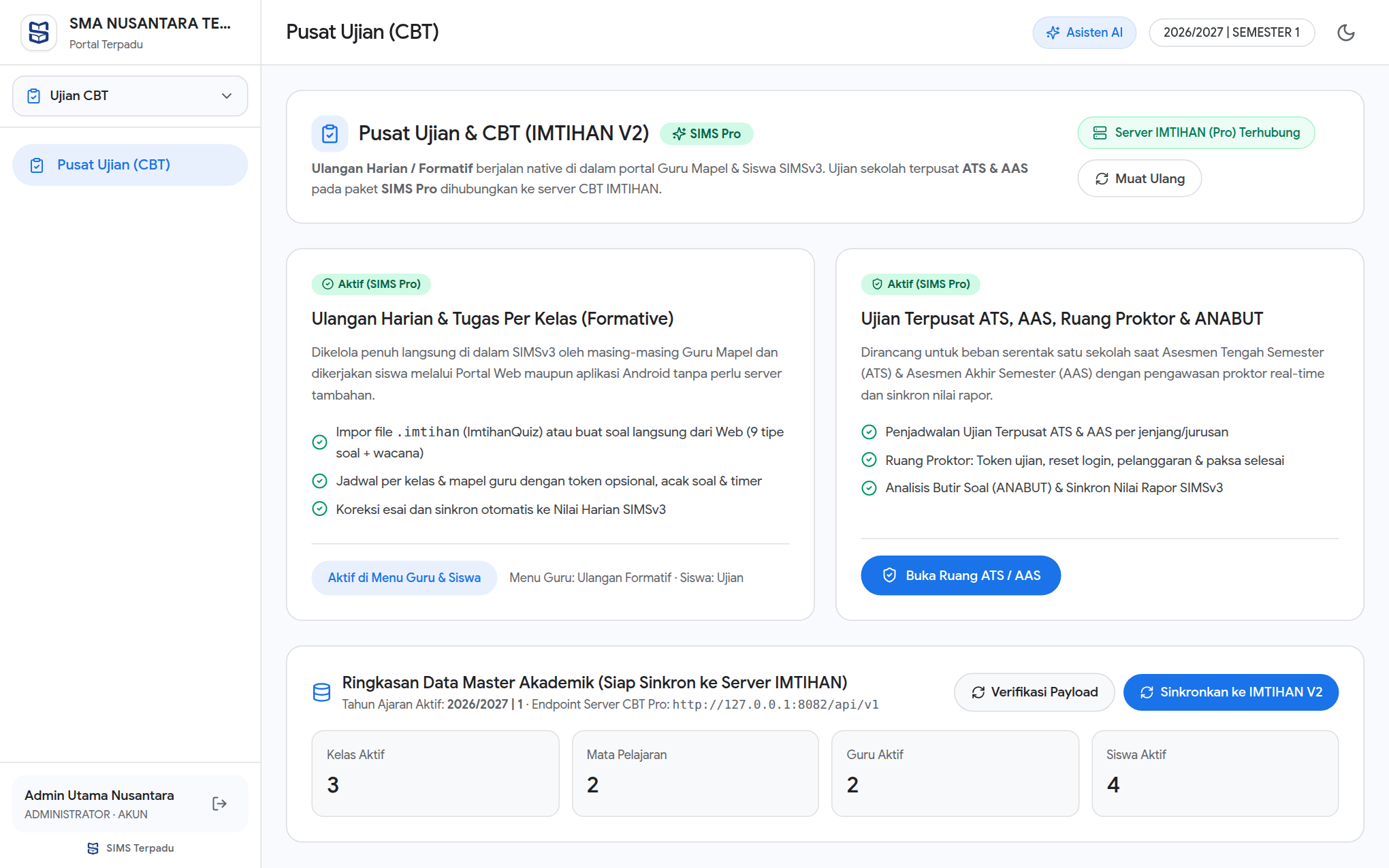
*Gambar 12.1 — Halaman Pusat Ujian CBT Imtihan V2 menjelaskan kapabilitas paket dan status integrasi.*
### 12.2 Modul Payroll & Kehadiran Pegawai (`/payroll`)
Menu Payroll mengatur **Master Shift** (jam masuk, pulang, dan toleransi keterlambatan pegawai), **Template Jadwal Mingguan**, **Jadwal Khusus** (*override* kalender pegawai), **Hari Libur Sekolah**, pencatatan **Izin / Sakit / Dinas Guru & Staff**, serta **Laporan Payroll** bulanan.
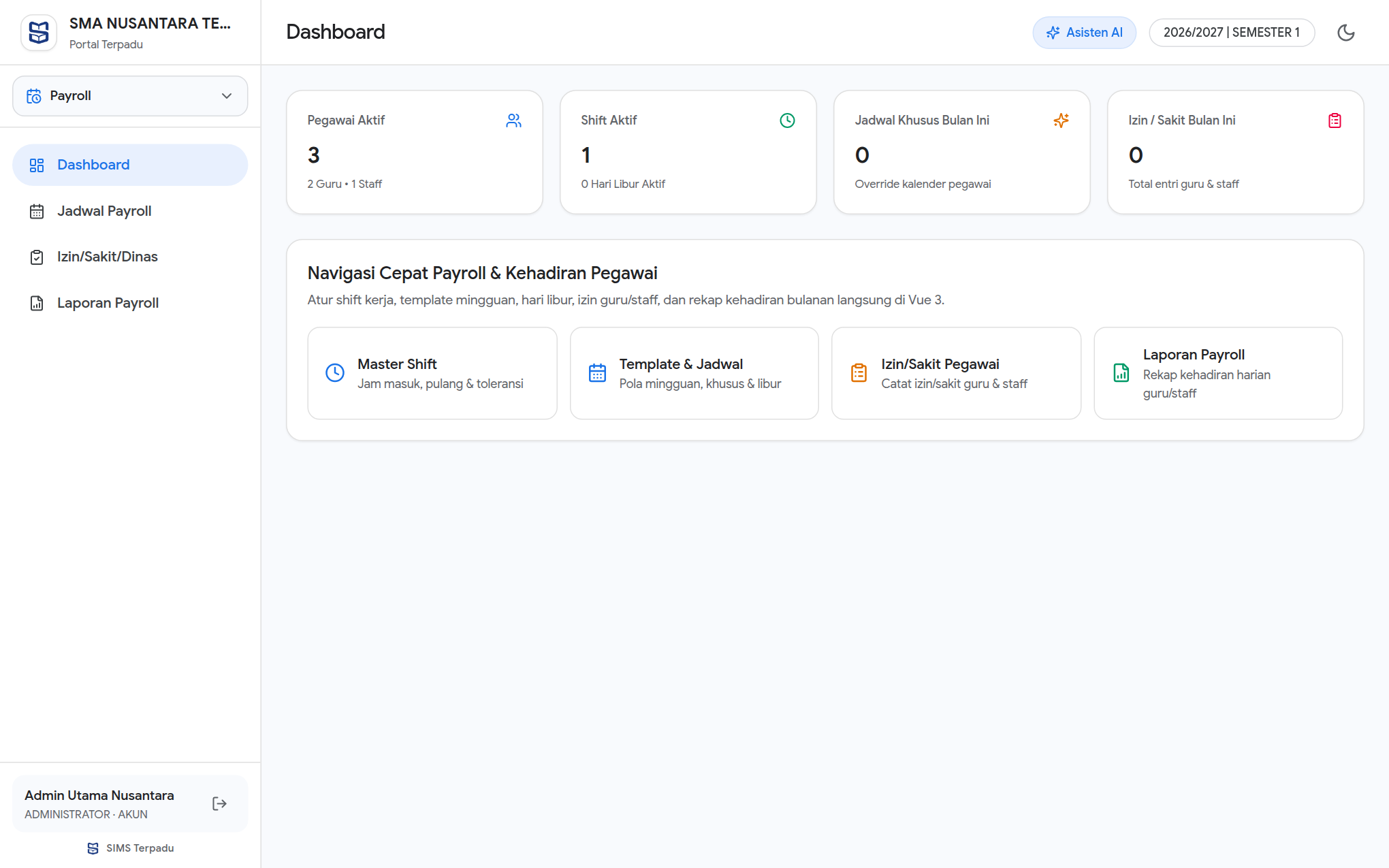
*Gambar 12.2 — Dashboard Payroll & Kehadiran Pegawai menampilkan jumlah pegawai aktif, shift, dan navigasi cepat.*
---
## Bab 13: Asisten AI SIMS, Ngobrol Suara & Otomasi
> **Peran Terkait:** Semua Peran Terotentikasi (Dibatasi RBAC)
> Asisten AI SIMS memahami konteks sekolah secara real-time, patuh terhadap hak akses akun Anda, dapat menjawab status pembayaran detail per siswa/kelas/bulan, serta mendukung obrolan suara dua arah.
### 13.1 Cara Menggunakan Asisten AI di Pojok Kanan Atas
Klik tombol **Asisten AI** di header kanan atas halaman mana pun untuk membuka panel drawer Asisten AI SIMS. Setiap pertanyaan otomatis dijalankan menggunakan hak akses akun yang sedang login (*orang tua hanya melihat data anaknya; bendahara & admin dapat memeriksa data kelas/siswa sekolah; superadmin memantau lintas platform*).
### 13.2 Fitur Baru: Kueri Pembayaran Individual per Kelas & Bulan
Selain rekap agregat kelas, Asisten AI kini mampu menarik daftar **status pembayaran per siswa** sekaligus memfilter **nama kelas aktif** (seperti `kelas XI 1`, `X.1`, `XII TKJ`) dan **nama bulan** (misal `Agustus`, `Juli`, dst.) secara akurat—lengkap dengan status *Lunas*, *Belum Lunas*, nominal terbayar, dan sisa tagihannya.
**[Contoh Prompt Siap Pakai untuk Asisten AI]**
- **Keuangan:** `"Cek status pembayaran SPP siswa kelas XI 1 bulan Agustus"` atau `"Siapa saja siswa kelas XI 1 yang masih punya tunggakan?"`
- **Akademik & Absensi:** `"Berapa siswa kelas XI 1 yang tidak hadir hari ini dan siapa saja namanya?"`
- **Kesiswaan:** `"Tampilkan ringkasan pelanggaran kedisiplinan siswa terbanyak bulan ini."`
- **Otomasi:** `"Setiap hari sekolah jam 07:45 kirim WhatsApp ke orang tua siswa yang terlambat lebih dari 10 menit."`
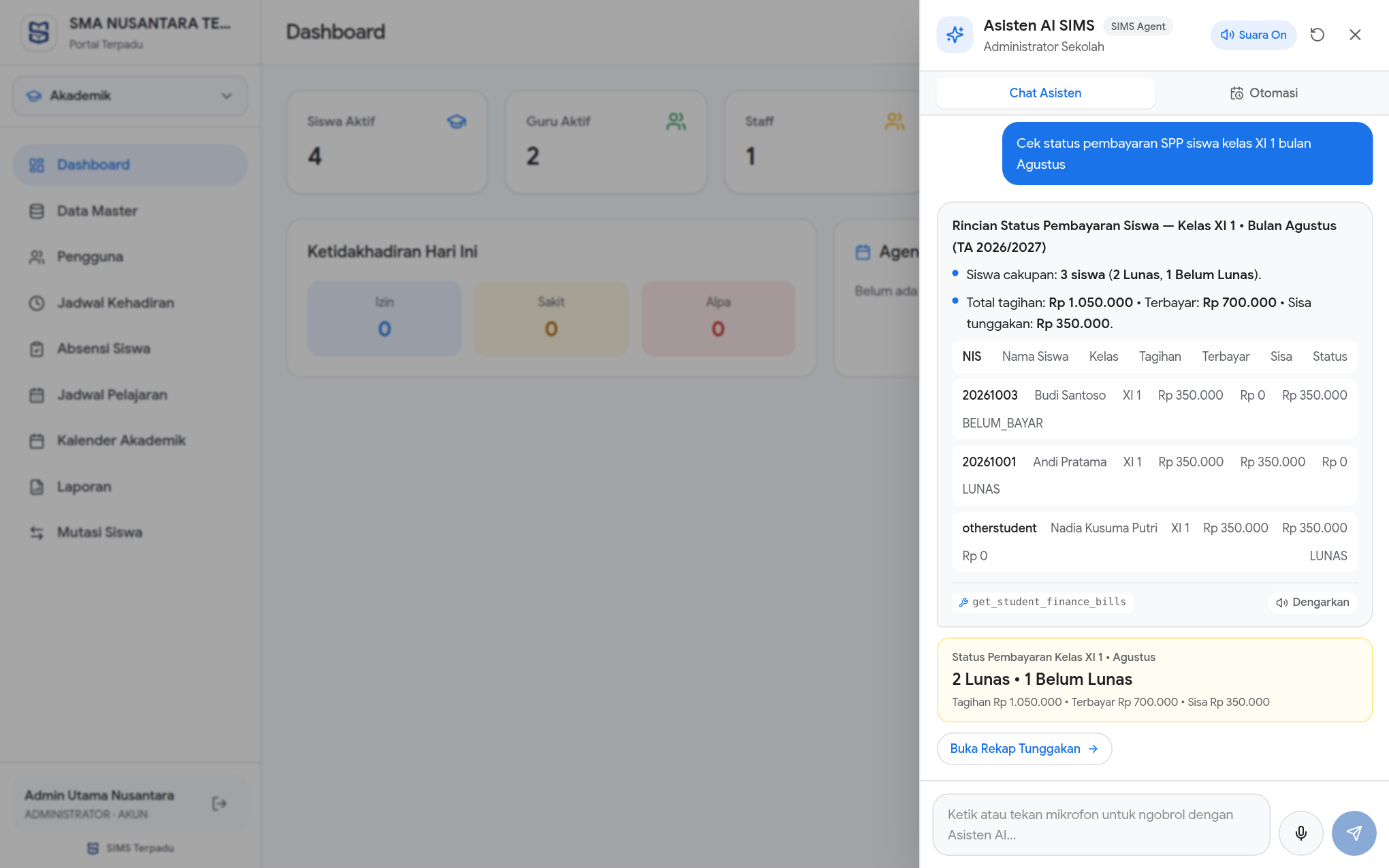
*Gambar 13.1 — Panel Asisten AI SIMS menampilkan jawaban rincian status pembayaran siswa Kelas XI 1 Bulan Agustus beserta kontrol Suara On, Dengarkan, dan tombol Mikrofon.*
### 13.3 Fitur Ngobrol Suara (Voice Chat) & Pilihan Suara dari Master
1. **Bicara ke AI (Mikrofon):** Klik ikon **Mikrofon** di samping kotak input pesan (menggunakan Web Speech API `id-ID` di browser atau input suara di Android) untuk mendiktekan pertanyaan tanpa mengetik.
2. **Balasan Bersuara (TTS):** Aktifkan tombol **Suara On** di header drawer agar setiap balasan AI otomatis dibacakan, atau klik tombol **Dengarkan** pada gelembung pesan tertentu untuk memutar ulang / menjeda suara.
3. **Pilihan Jenis Suara dari Master:** Admin atau Superadmin dapat menentukan suara default AI dari **Master Voice** (misalnya suara wanita/pria Bahasa Indonesia dengan pengaturan kecepatan & nada), sehingga pengucapan Asisten AI seragam dan ramah didengar oleh warga sekolah.
### 13.4 Tab Otomasi Terjadwal AI (`php spark ai:automations`)
Beralih ke tab **Otomasi** di dalam drawer AI untuk membuat atau mengelola aturan berkala seperti pengingat keterlambatan (`late_attendance_wa`), siswa tidak hadir (`absent_attendance_wa`), pengingat tunggakan (`arrears_reminder_wa`), atau ringkasan harian kepala sekolah (`daily_executive_digest`).
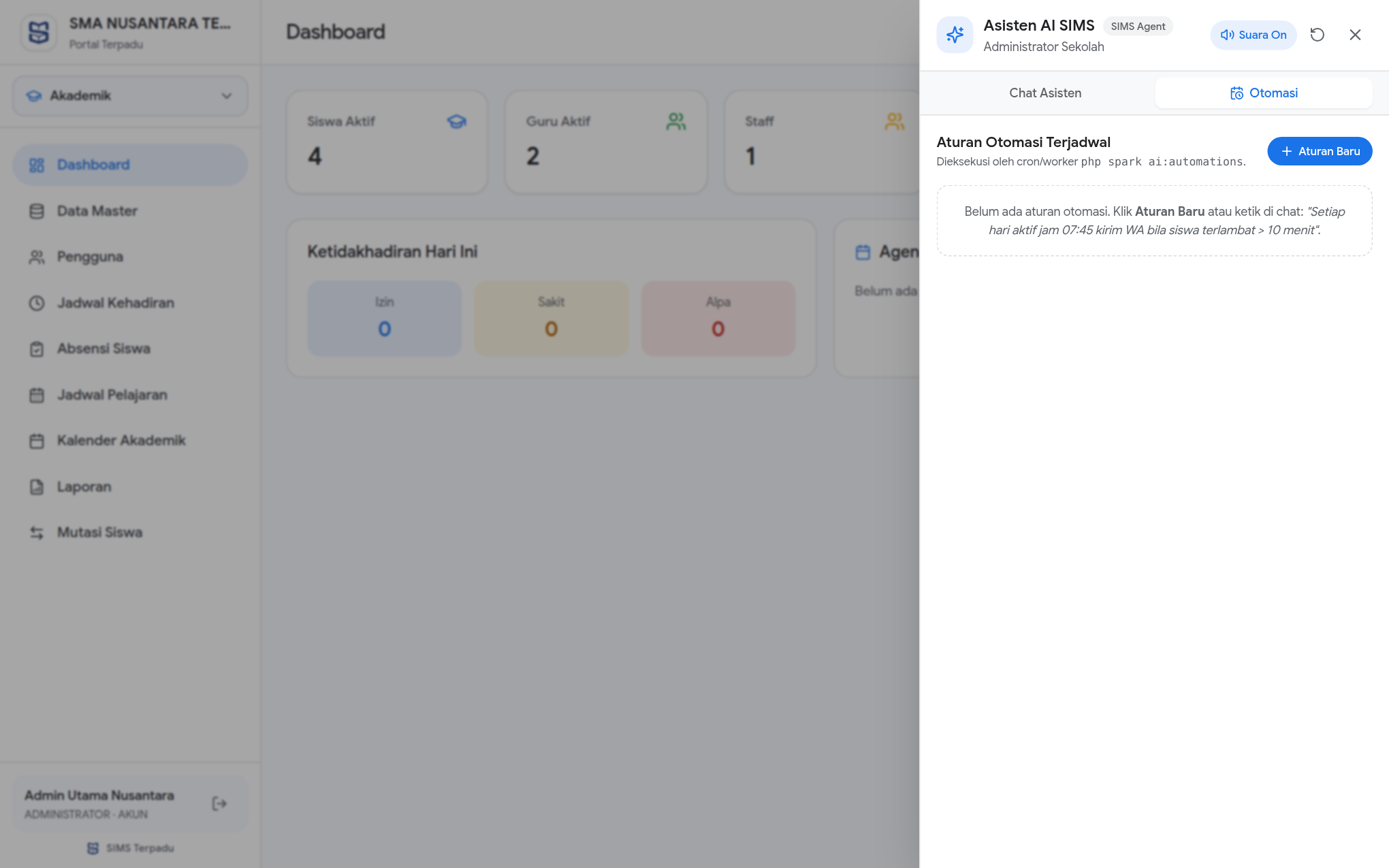
*Gambar 13.2 — Tab Otomasi Asisten AI untuk penjadwalan tugas berkala tanpa perlu coding.*
---
## Bab 14: Administrasi Sekolah & Platform SaaS Superadmin
> **Peran Terkait:** Admin Sekolah (`/admin`) & Platform Superadmin (`/superadmin`)
> Pengelola TI sekolah mengendalikan user dan role di `/admin`, sementara pengelola layanan SaaS SIMS mengelola tenant, Payment Gateway, WhatsApp QR NeoApp, serta Master AI & Voice di `/superadmin`.
### 14.1 Manajemen Tenant & Langganan SaaS (`/superadmin/tenants`)
Superadmin memantau seluruh sekolah terdaftar, kode subdomain, paket (**Basic** / **Pro**), serta status aktif/suspended langganan.
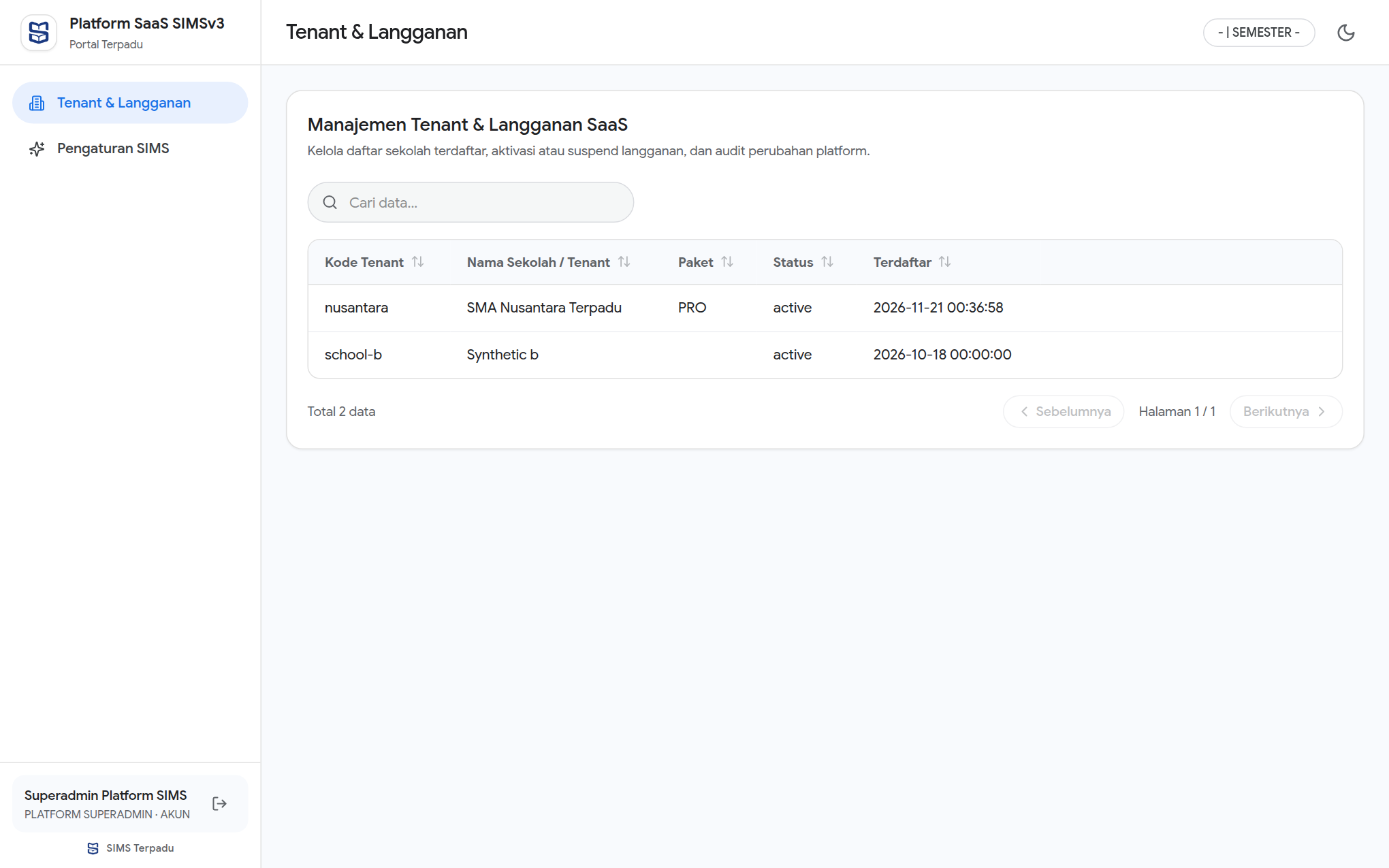
*Gambar 14.1 — Daftar Tenant Sekolah & Langganan SaaS pada Portal Platform Superadmin.*
### 14.2 Konfigurasi Payment Gateway per Sekolah
Pada halaman **Pengaturan SIMS**, pilih sekolah target di dropdown kanan atas, lalu pilih penyedia pembayaran (**Nonaktif / Kasir Manual**, **Xendit**, **DOKU Checkout**, atau **Virtual Account Bank**), tentukan mode **Sandbox / Production** beserta biaya admin layanan.
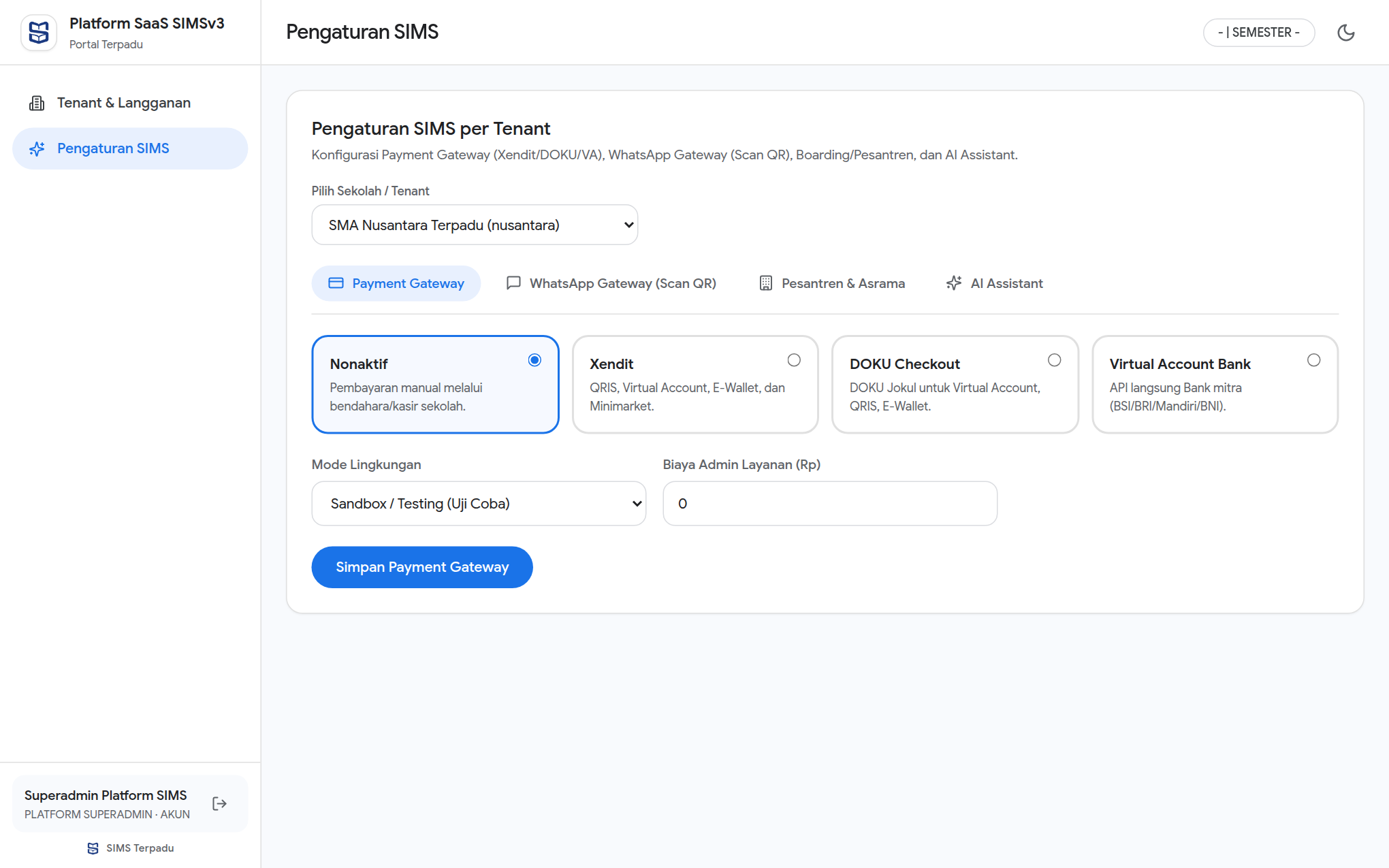
*Gambar 14.2 — Konfigurasi Payment Gateway (Xendit / DOKU / VA) spesifik untuk setiap sekolah tenant.*
### 14.3 Menghubungkan WhatsApp Gateway Sekolah via Scan QR
1. Buka tab **WhatsApp Gateway (Scan QR)** dan pilih sekolah target.
2. Klik **Hubungkan / Tampilkan QR**. SIMS memanggil gateway NeoApp resmi dari server backend (aman dari blokir browser) dan menampilkan kode QR aktif beserta penghitung status otomatis.
3. Buka aplikasi WhatsApp di ponsel dinas sekolah → **Perangkat Tertaut (Linked Devices)** → **Tautkan Perangkat**, lalu pindai kode QR di layar hingga status berubah menjadi **CONNECTED**.
4. Gunakan panel **Kirim Pesan Uji WhatsApp** untuk memastikan pesan benar-benar masuk ke nomor uji. Apabila ingin mengganti nomor HP sekolah, gunakan tombol **Putuskan / Ganti HP**.
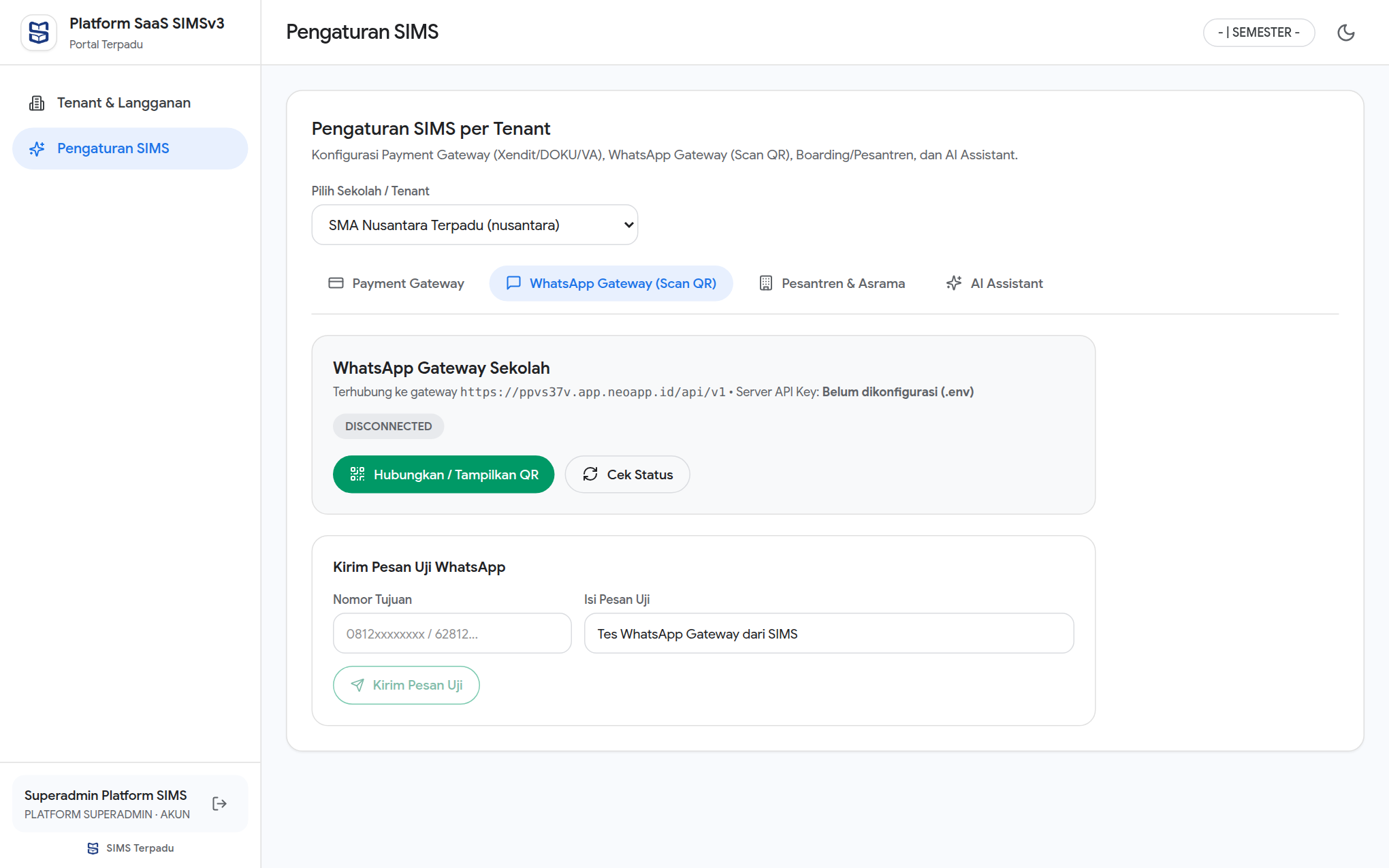
*Gambar 14.3 — Halaman WhatsApp Gateway Sekolah dengan alur Scan QR instan, Cek Status, dan Kirim Pesan Uji.*
### 14.4 Konfigurasi Asisten AI, Master Suara & Basis Pengetahuan
Tab **AI Assistant** di Superadmin menyediakan panel lengkap untuk memilih provider LLM (OpenAI / Gemini / DeepSeek / Ollama), menentukan **Suara Default dari Master Voice** (`id-ID` wanita/pria + kecepatan bicara), mengelola tombol **Voice Preset** dengan uji dengar langsung (*Preview*), meninjau **Antrean Kemampuan AI** (pertanyaan yang belum punya tool khusus), serta mengisi **Basis Pengetahuan SOP** per peran.
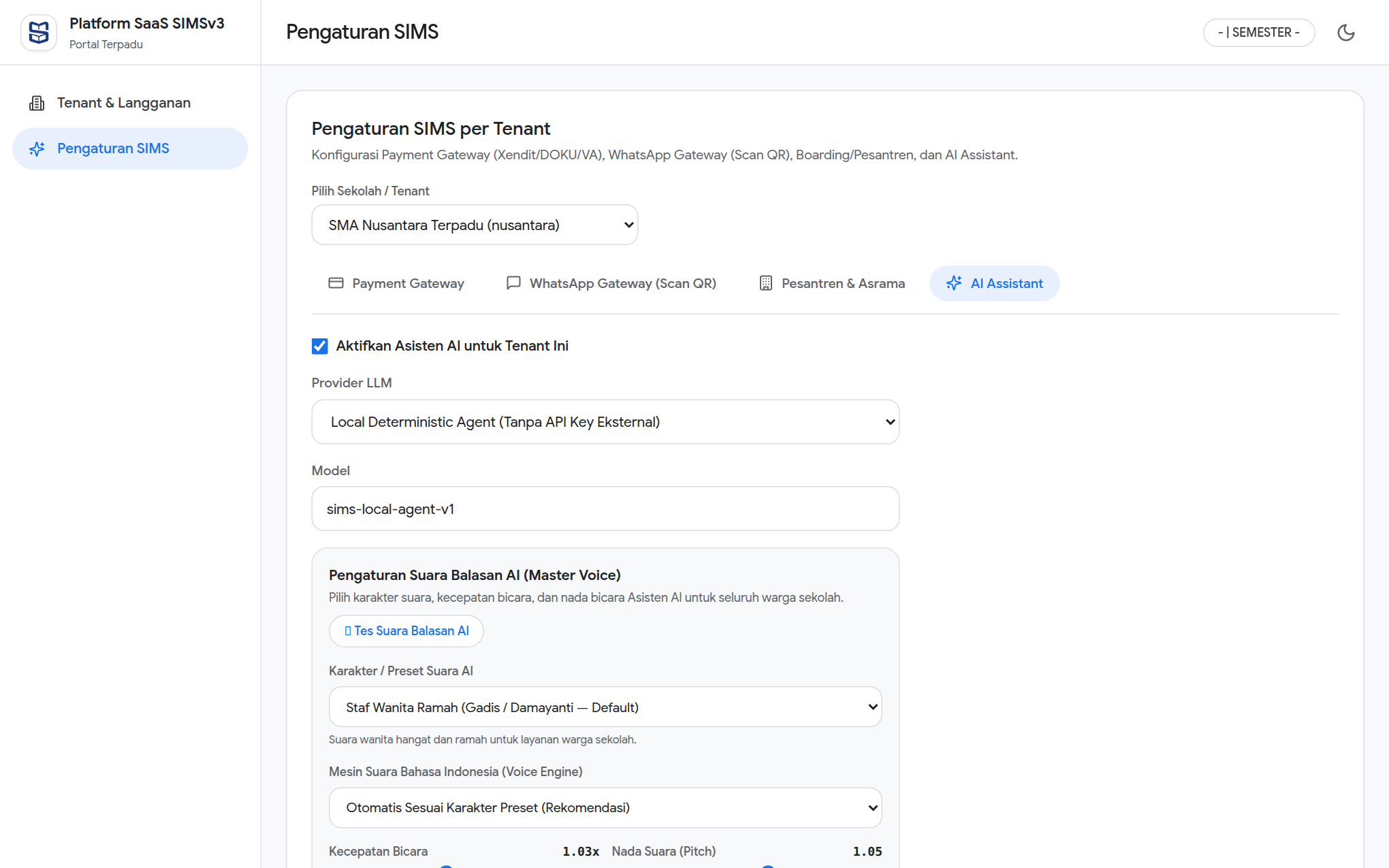
*Gambar 14.4 — Pengaturan AI Assistant di Superadmin mencakup Master Suara (Voice), uji suara langsung, dan Basis Pengetahuan SOP.*
---
## Bab 15: Aplikasi Android Mobile & Tanya Jawab (FAQ)
> **Peran Terkait:** Seluruh Warga Sekolah
> Panduan ringkas mengoptimalkan aplikasi Android SIMSv3 Mobile (id.simsv3.mobile) serta jawaban atas kendala umum yang paling sering ditemui pengguna.
### 15.1 Fitur Unggulan Aplikasi Android `SIMSv3 Mobile`
| Peran Pengguna | Fitur Utama di Aplikasi Android |
| --- | --- |
| **Orang Tua / Wali** | Ringkasan anak, ajukan Izin/Sakit + unggah foto galeri/PDF, unduh lampiran ke `Download/SIMS`, bayar tagihan, chat wali kelas, pengaturan WhatsApp & Asisten AI |
| **Guru & Wali Kelas** | Kartu kelas binaan dengan penghitung izin PENDING, unduh & buka bukti surat izin orang tua, setujui/tolak izin, chat pribadi & broadcast, Asisten AI |
| **Siswa** | Jadwal harian, cek nilai & tugas, pantau riwayat kehadiran/poin disiplin, rincian tagihan SPP, ganti foto profil |
| **Notifikasi & Keamanan** | Dukungan notifikasi Push FCM latar belakang, pemisahan sesi per akun & sekolah, serta timeout jaringan yang aman |
### 15.2 Tanya Jawab & Pemecahan Masalah Cepat (FAQ)
| Kendala yang Ditemui | Penyebab Umum & Solusi Praktis |
| --- | --- |
| Gagal scan QR WhatsApp atau status masih DISCONNECTED | Pastikan server API NeoApp aktif, tidak memakai session HP pribadi yang penuh 4 perangkat tertaut, tunggu 5–10 detik atau klik **Putuskan / Ganti HP** lalu klik **Hubungkan / Tampilkan QR** ulang. |
| Lampiran izin orang tua gagal diunggah di Web/Android | Pastikan ukuran file maksimal **5 MB** dan format resmi **JPG, PNG, atau PDF**. Hindari berpindah aplikasi terlalu lama saat memilih gambar. |
| Asisten AI menjawab data kosong untuk kelas tertentu | Pastikan penulisan kelas sesuai data master (misal `XI 1` atau `X.1`) dan akun Anda memiliki hak akses ke modul terkait (Orang Tua dibatasi hanya anaknya). |
| Suara AI tidak terdengar di browser | Klik ikon **Suara On** di header drawer AI, periksa volume perangkat, dan pastikan izin audio autoplay diizinkan browser. |
| Siswa lulus/pindah masih muncul pada tagihan kelas lama | Gunakan modul **Mutasi Siswa** secara resmi agar `status` berubah ke `LULUS`/`MUTASI` dan riwayat kelas tercatat bersih. |
---